
不用買網域!把網頁專案丟上 GitHub Pages(5 分鐘搞定)
目錄2 個章節
有一次我 vibe 好一個數學練習專案,想分享給孩子的老師(老師對 AI 很有興趣,我們私下常常互傳 AI 應用的東西),結果發現 vibe 出來的東西有些只有在我筆電可以跑,雖然有方式可以繞掉,但是呈現出來的效果很差(工控人的堅持😆),傳一堆東西要他安裝好像也不太對。
問了 AI,Vercel、Cloudflare Pages 的設定介面光看就頭暈(不過我最後還是都學會了,AI 萬歲),最後選了 GitHub Pages:把專案推上去,做幾個設定,你的網站就活了。 完全免費,也不用買網域。
怎麼把專案丟上 GitHub Pages?
五步,從建 repo 到拿到網址。
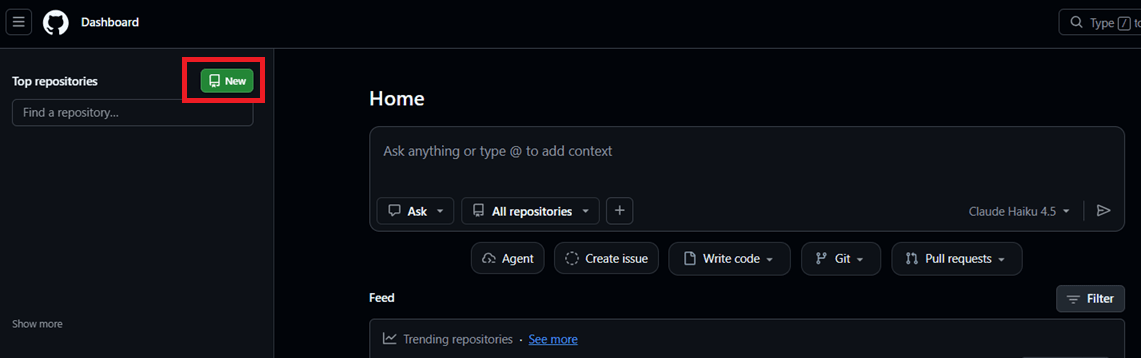
Step 1. 建立新的 Repository
登入 GitHub,點右上角的 +,選 New repository。
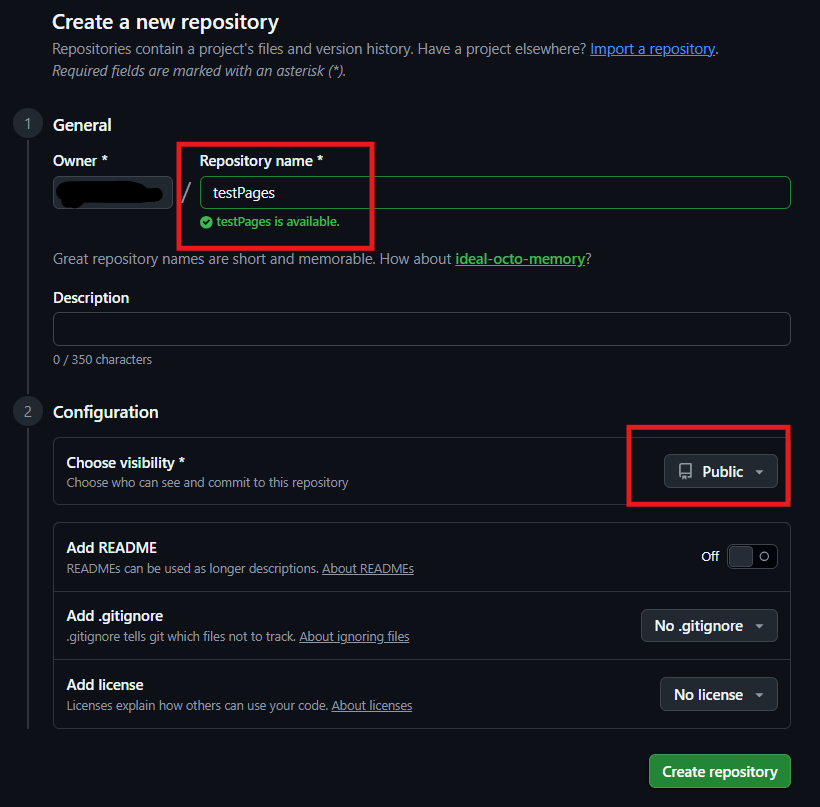
Step 2. 記得設成 Public
免費版的 GitHub Pages 只支援 Public repository,設成 Private 的話 Pages 功能會被鎖掉。
建立完成後,把你的 HTML 專案推上去。(這步假設你已經會基本的 git push,如果還不熟可以留言,我再另外寫一篇。)
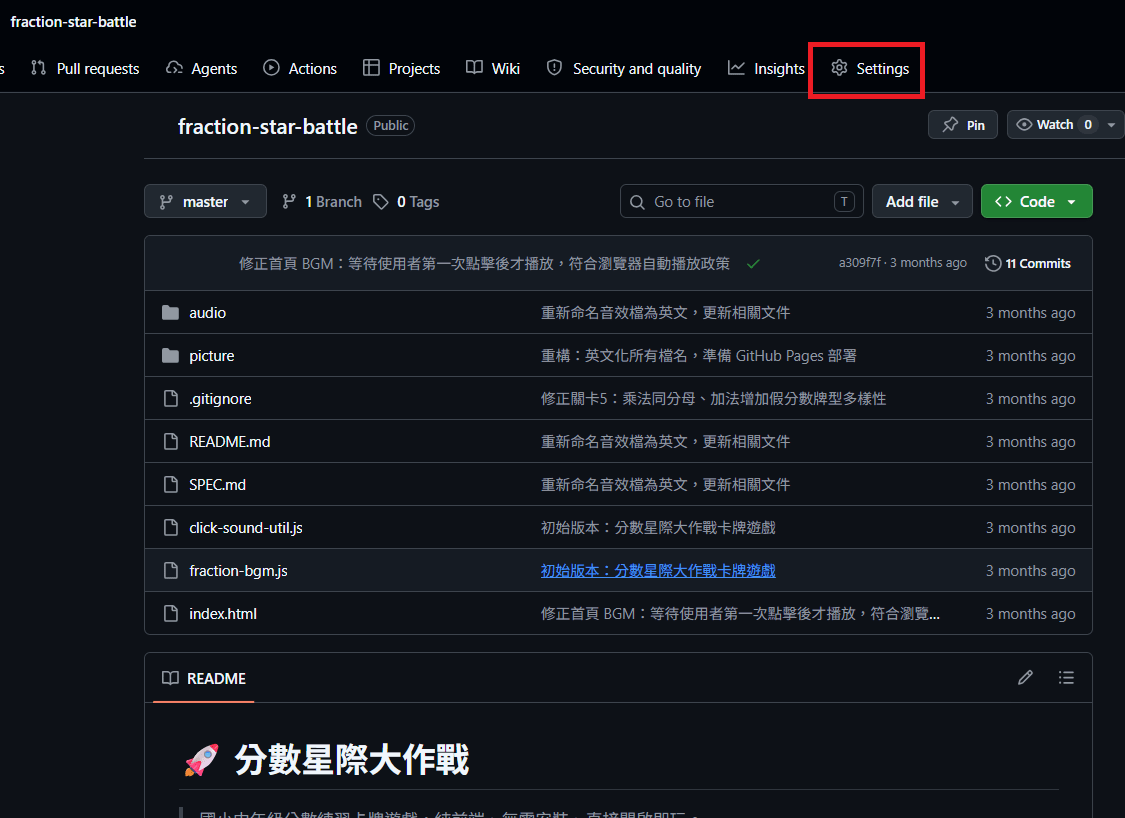
Step 3. 進入 Settings
進到 repository 頁面,點上方選單的 Settings。
Step 4. 啟用 Pages 並選擇 Branch
左側找到 Pages,在 Branch 下拉選 main,然後按 Save。
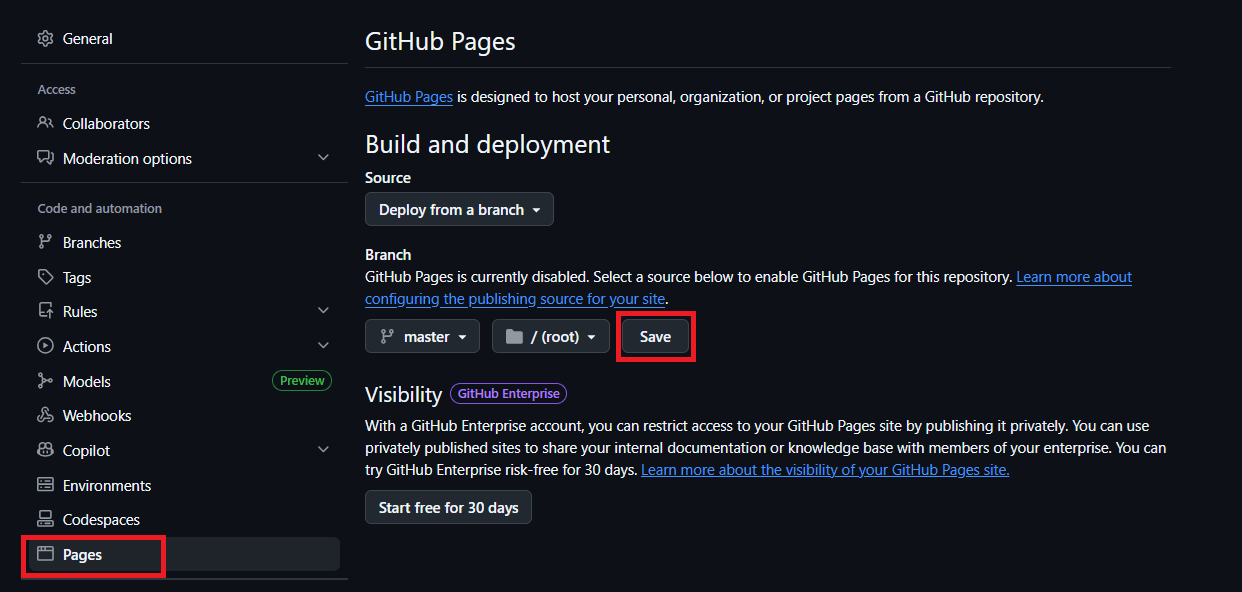
就這樣,GitHub 會開始幫你建置網站,大概等個 1~2 分鐘。
Step 5. 取得你的網址
重新整理 Settings → Pages 頁面,右邊會出現你的網站連結,格式長這樣:
https://你的帳號.github.io/你的repo名稱/
點進去確認能開,然後把這個網址複製傳給對方就好了(對方完全不需要裝任何東西)。
我的看法
GitHub Pages 適合用來分享靜態展示用的小專案——作品 Demo、教學工具、靜態小遊戲都很適合。
但如果專案需要後端或資料庫,或是想要綁自訂網域、設定更多彈性,那可能還是得考慮 Cloudflare Pages 或 Vercel(雖然我覺得它們設定起來更麻煩)。
踩過別的坑,或是有更順手的部署方式?歡迎底下留言聊聊。