
Google AI Studio 怎麼申請 Gemini API Key?完整步驟教學(新手 3 分鐘搞定)
目錄3 個章節
我想使用 Gemini API 測試功能,第一關我就卡了,介面也太複雜了吧😶
如果只是想先把 Gemini API Key 申請起來,其實流程很短。登入 Google AI Studio,進到 Get API key,建立新金鑰,最後把那串 AIza... 複製下來就完成了。
我自己覺得 Google 這段流程不算難,但按鈕分散,第一次找的時候很容易在左側選單跟 API Keys 頁面之間繞一下。
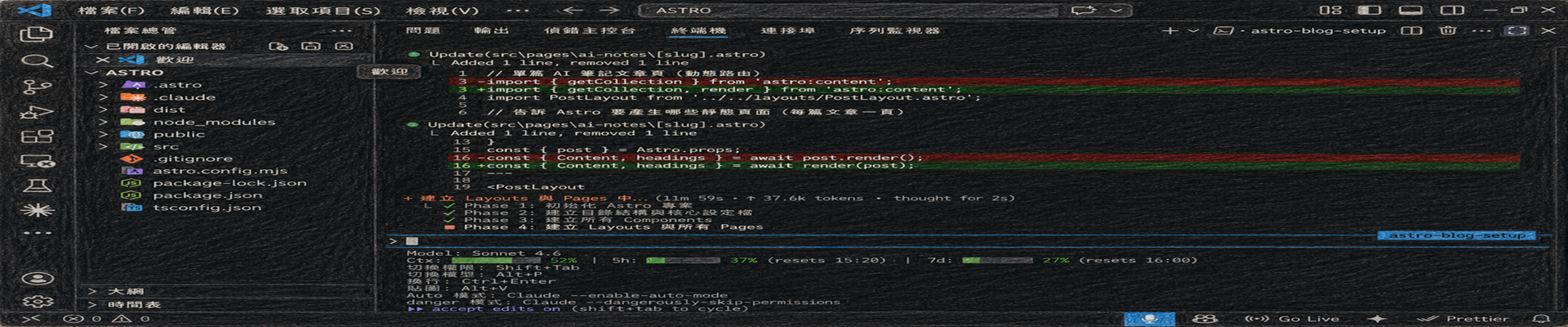
這篇我懶得寫,截了幾張學習過程的圖之後,直接請大師寫文章。
怎麼申請 Gemini API Key?
四步:登入、找到 Get API key、建立、複製。
Step 1. 先打開 Google AI Studio
先進這個網址:
https://aistudio.google.com/如果你還沒登入 Google 帳號,系統會先要求你登入。
Google AI Studio 是 Google 提供的 AI 操作介面,你可以在這裡測試 Gemini,也可以建立 API Key 給程式或自動化工具使用。
Step 2. 進入 Get API key 頁面
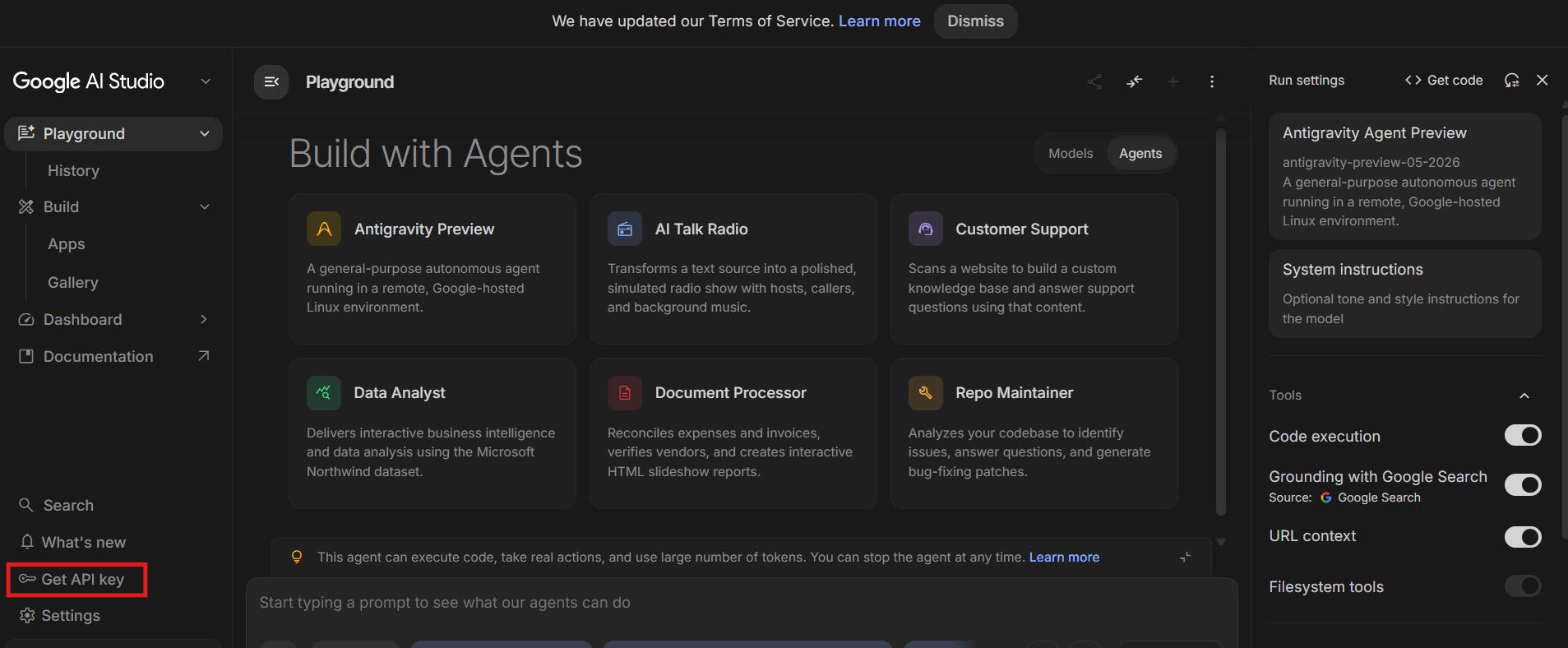
登入後,看左側選單,找到 Get API key。
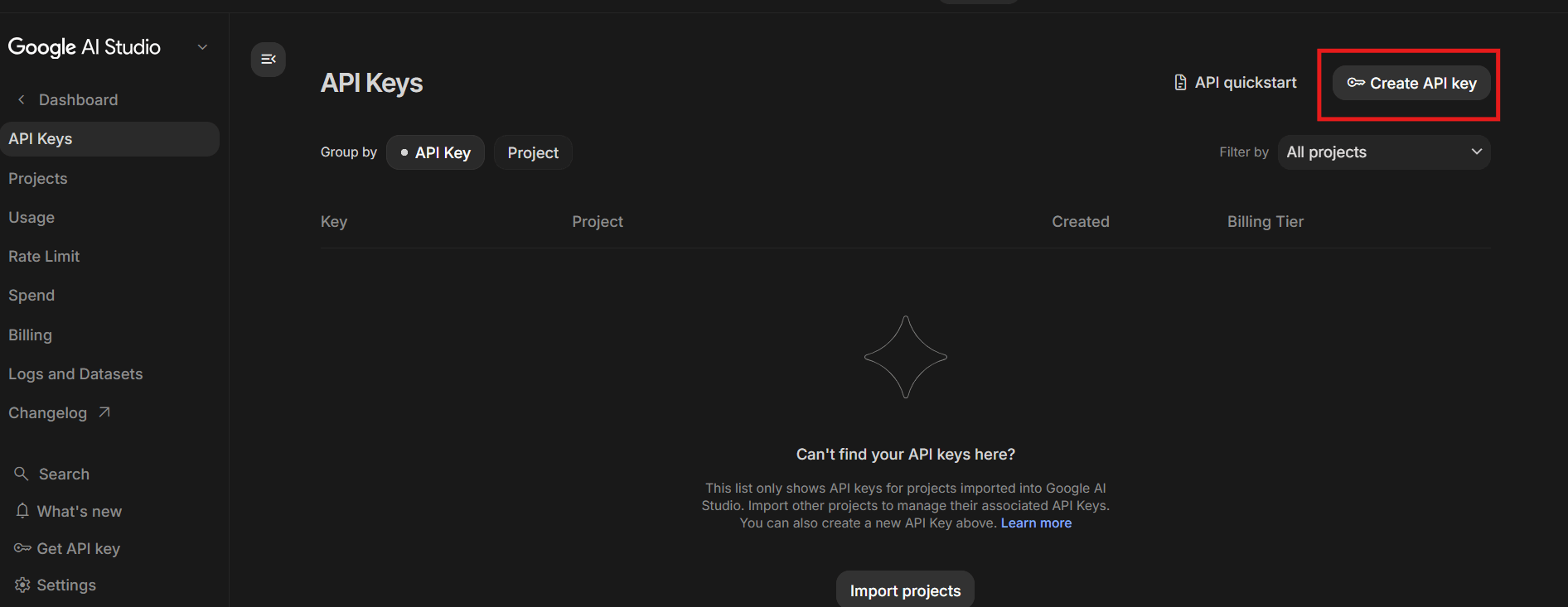
點進去之後,再按 Create API key。
這一步其實就是整個流程的核心。你不是在這裡訓練模型,也不是在這裡設定帳單,單純就是先把一組可以呼叫 Gemini API 的金鑰生出來。
Step 3. 建立新的 API Key
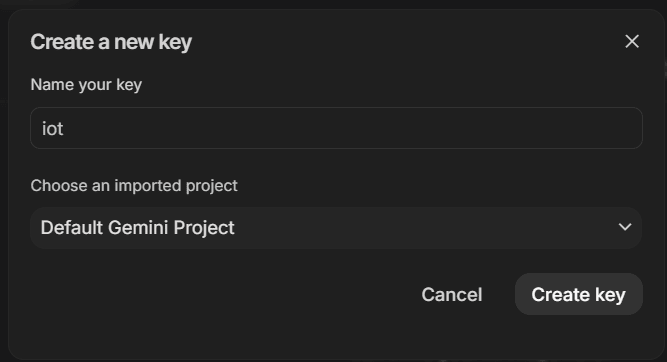
按下 Create API key 後,會跳出建立金鑰的視窗。
你通常會看到:
- 金鑰名稱輸入欄位
- 專案選擇欄位
Create key按鈕
照畫面填完後,按 Create key 就可以了。
💡 如果你只是自己測試或串接小工具,先用預設專案通常就夠了。等之後真的有多環境、多服務需求,再拆分專案也不晚。
Step 4. 把 API Key 複製下來
建立完成後,Google 會顯示一串 API Key,格式通常會像這樣開頭:
AIza...這串就是之後程式要用的金鑰。
你可以先把它放進:
- 環境變數
.env檔- 部署平台的 Secret 設定
不要直接硬寫在前端程式碼裡。雖然測試很方便輕鬆,被盜用看到帳單就不輕鬆了😭
為什麼很多人會卡在這一步?
不是流程難,是介面不夠直覺。
第一次進 Google AI Studio,你很容易以為要先:
- 建專案
- 開通很多 Google Cloud 設定
- 綁一堆服務
但如果你只是要先拿 Gemini API Key,實際上不用把事情想得那麼重。
我的建議是:先把 Key 申請下來,確認你手上的工具或程式能成功呼叫,再回頭整理權限、專案命名和金鑰管理。這樣比較符合正常人的工作流,不用一開始就把自己搞成雲端平台管理員。
常見問題
Q:建立完 API Key 後,可以直接放到前端網站嗎?
A:萬萬不可。API Key 應該放在後端或環境變數,避免被別人直接看到或拿去使用。
Q:我只想測試 Gemini,還需要先做很多設定嗎?
A:通常不用。多數情況下,登入後建立 API Key,就可以先開始測試。
如果你下一步是要把這串 Key 接到 Python、n8n、Dify 或其他工具,我建議先做一個最小可用測試。先確認能呼叫成功,比一開始就追求架構漂亮實際得多。