 半桶水的
半桶水的
VMware 橋接模式設定圖解!讓 VM 裡的主機直連外部 PLC
目錄4 個章節
本機 PC 已經接了網路線連到 PLC,但你想讓 VM 裡的主機也能連到那台外部 PLC——這就是 Bridge(橋接)模式派上用場的時候。
⚠️ 建議在虛擬機尚未啟動或已暫停的狀態下設定。已在 RUN 狀態下操作,有時會連線失敗。
橋接模式怎麼設定?
四步,都在 VMware 裡完成。
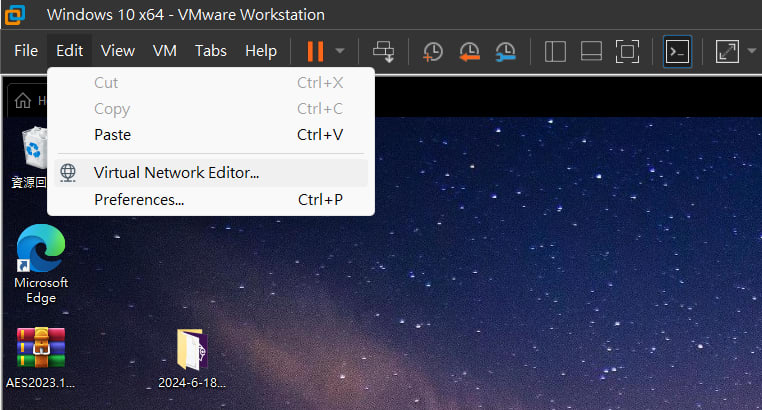
Step 1. 打開 Virtual Network Editor
點選 VMware 選單列的 EDIT ⇒ Virtual Network Editor。
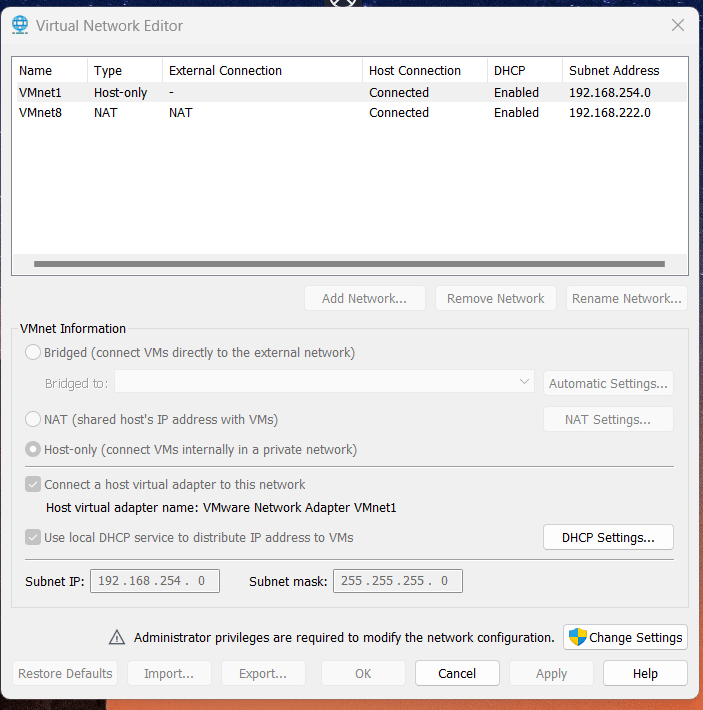
Step 2. 取得管理員權限
點右下角的 Change Settings,讓系統允許你修改網路設定。
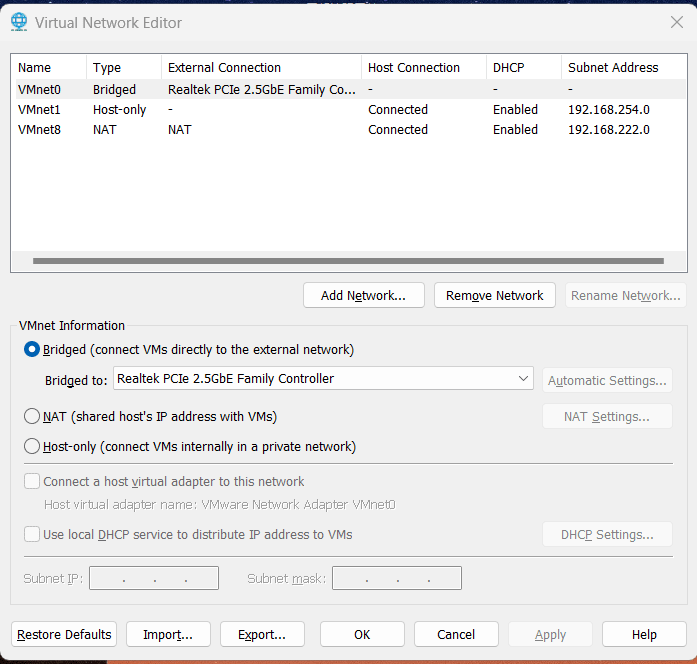
Step 3. 設定 VMnet0 對應的實體網卡
進來後會看到一個 VMnet0,外部網卡預設是 AUTO。
把它改成你實際連接 PLC 的那張網卡(通常是有線網卡,不是 Wi-Fi)。
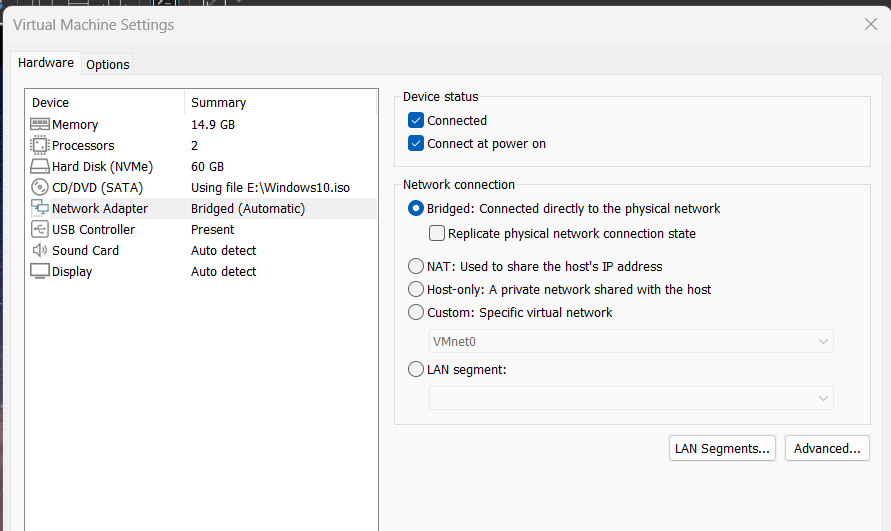
Step 4. 確認 VM 的網路介面卡設為 Bridged
回到 VM 的設定,確認網路介面卡已經是 Bridged 模式——如果你一開始建立 VM 時就選了這個,這裡應該沒問題。
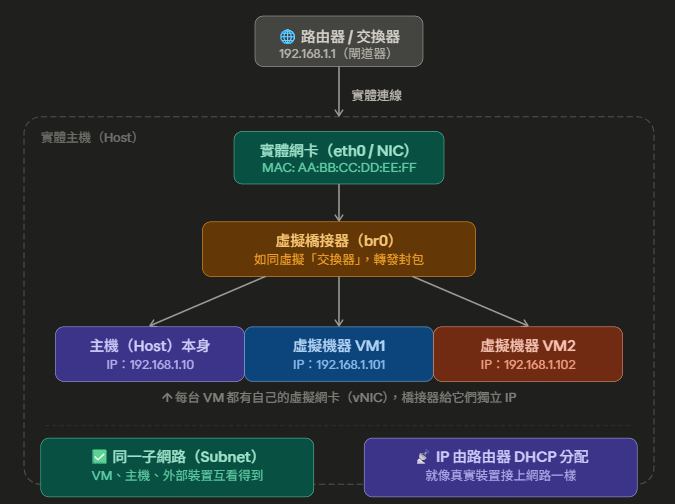
設定完之後,VM 裡的主機就會像一台真實電腦直接接在區域網路上,可以直接連到外部 PLC 了。架構長這樣:
三種 VM 網路模式,到底差在哪?
VMware 提供三種模式,搞清楚它們的差異,以後遇到網路問題比較容易判斷。
模式一:Bridge(橋接)
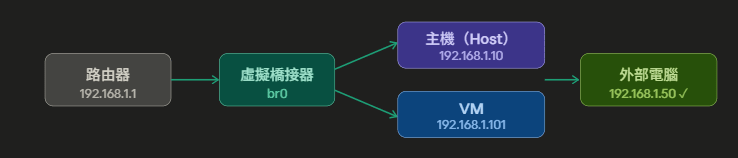
VM 直接接上區域網路,拿到獨立 IP,外部設備可以直接連到它——就像網路上多了一台真實電腦。
模式二:NAT(網路位址轉換)
VM 躲在主機後面,外面只看得到主機的 IP,不知道 VM 的存在。VM 可以主動上網,但外部設備要主動連進來就被主機擋住了(除非另外設 Port Forwarding)。

模式三:Host-only(僅主機)
VM 只能和主機溝通,完全無法上網,是最隔離也最安全的模式。

該選哪一種模式?
| 我想要… | 選哪個 |
|---|---|
| VM 能直接被區域網路其他裝置連到 | Bridge |
| VM 能上網,但不想曝露給外部 | NAT |
| 開發時只需要主機和 VM 互通,不需要網路 | Host-only |
| 模擬一台獨立伺服器讓同事測試 | Bridge |
| 安全測試、惡意程式分析,完全隔離 | Host-only |
| 一般開發、跑個服務自己用 | NAT(預設值,最省事) |
怎麼記住這三種?
想像 VM 是一個「租客」:
- Bridge 模式 → 租客直接住你家旁邊,有自己的信箱和門牌號碼。
- NAT 模式 → 租客住你家裡,外面的人只看到你的地址,信件先到你這裡,你再轉給他。
- Host-only 模式 → 租客住在沒有對外窗戶的地下室,只能跟你說話。
有踩到別的網路設定坑?底下留言告訴我,說不定我也踩過。