 半桶水的
半桶水的
InduSoft 連 MySQL 一直失敗?Connection String 格式才是關鍵
目錄2 個章節
連 MySQL 連不上,你有沒有試過點那個 ... 按鈕?別點,那是個坑。
InduSoft 與 MySQL 之間的溝通橋樑是 Connector/NET,這個元件裝了才有辦法對話。安裝完之後,Connection String 的格式也有固定寫法,本篇用 MySQL Workbench 做示範,帶你從頭跑完整個流程。
💡 如果你還沒有 MySQL 環境,可以先看:
- 用 Docker 建立 MySQL:MySQL 建置 - 使用 Docker
- 用 XAMPP 建立 MySQL:MySQL 建置 - 使用 XAMPP
MySQL 這邊要先準備什麼?
兩步:登入 Workbench、建一個空的資料庫。table 不用建,InduSoft 會自己生。
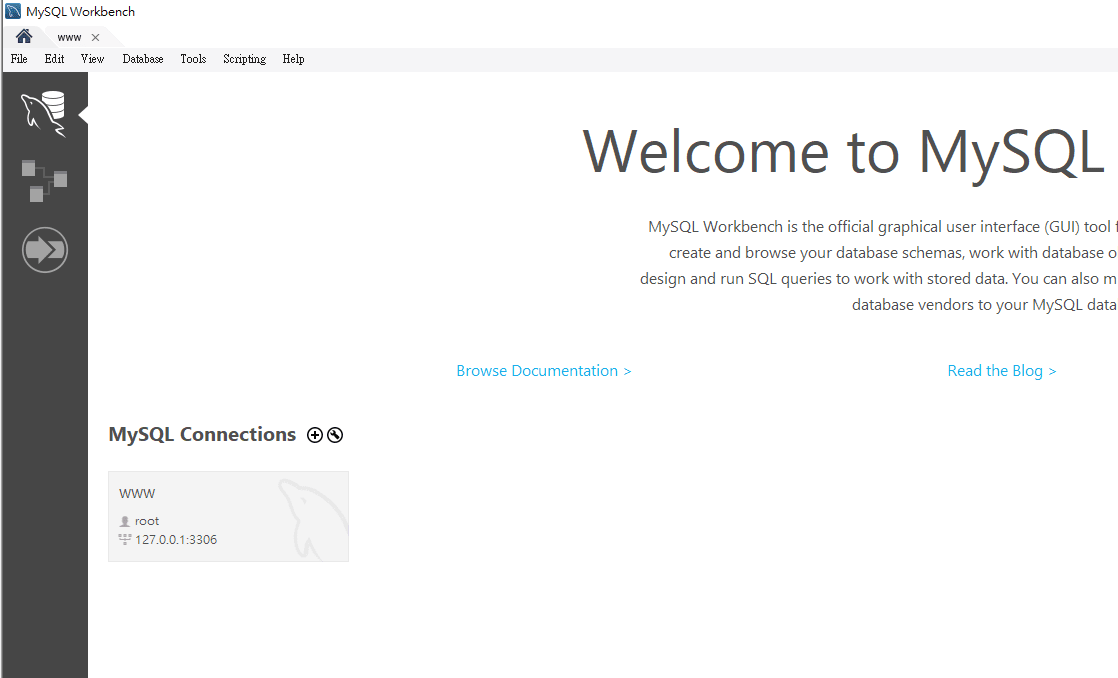
Step 1. 登入 MySQL Workbench
用安裝時的預設帳號登入:
- 帳號:
root - 密碼:
root
點進去之後就進入主介面了。
Step 2. 建立一個新資料庫
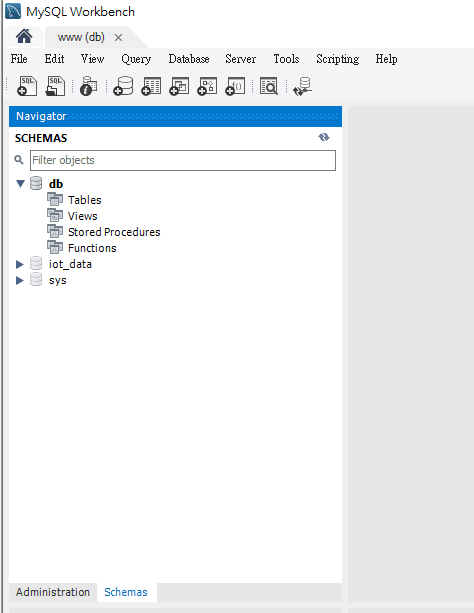
在 Workbench 裡面新增一個資料庫,這邊命名為 db。
注意:這步只是建立資料庫本身,不需要手動建 table,table 之後由 InduSoft 自動產生。
InduSoft 這邊怎麼設定?
三步:填 Connection String、開 Trend Logger、回 Workbench 驗收。
Step 3. 在 InduSoft 設定資料庫連線
進入 InduSoft,找到資料庫連線設定畫面:
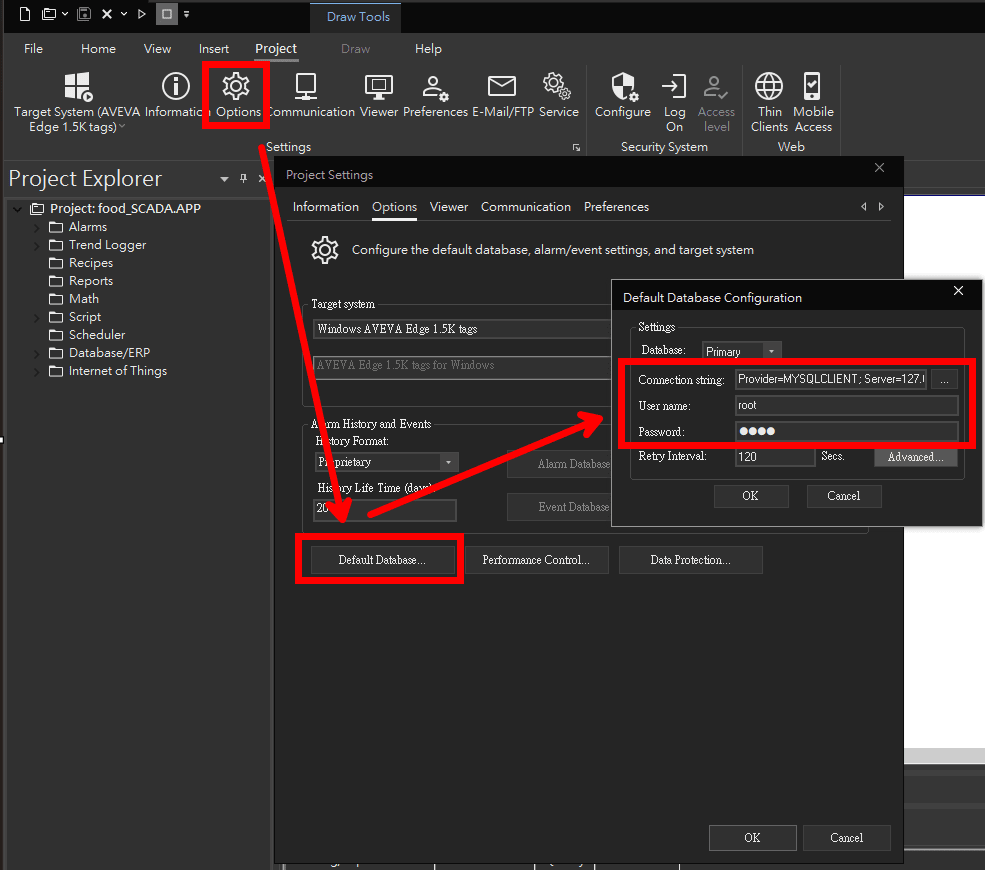
重點來了: 在 Connection String 欄位,不要點 ... 按鈕,直接手動輸入以下格式:
Provider=MYSQLCLIENT; Server=myServerAddress; Database=myDataBase; Uid=myUsername; Pwd=myPassword;各欄位說明:
| 參數 | 說明 |
|---|---|
Provider=MYSQLCLIENT | 固定格式,指定使用 Connector/NET |
Server=127.0.0.1 | MySQL 的 IP,本機直接填 127.0.0.1 |
Database=myDataBase | 你的資料庫名稱 |
Uid=myUsername | 登入帳號 |
Pwd=myPassword | 登入密碼 |
以我這邊的環境為例,完整填入如下:
Provider=MYSQLCLIENT; Server=127.0.0.1; Database=db; Uid=root; Pwd=root;Step 4. 設定 Trend Logger
進入 Trend Logger 設定,把 History Format 改選 Database,然後點 Database Configuration。
預設值基本上不用動,專案跑起來之後,InduSoft 會自動在 db 資料庫裡建立一張叫 TREND0006 的 table。
如果你想要自訂 table 名稱,把 Use Default Name 取消勾選,在 Name 欄位輸入想要的名稱。
另外建議把 Run-time Status 綁一個 TAG,這樣可以即時看到資料庫是否有成功串接,省去猜測的時間。
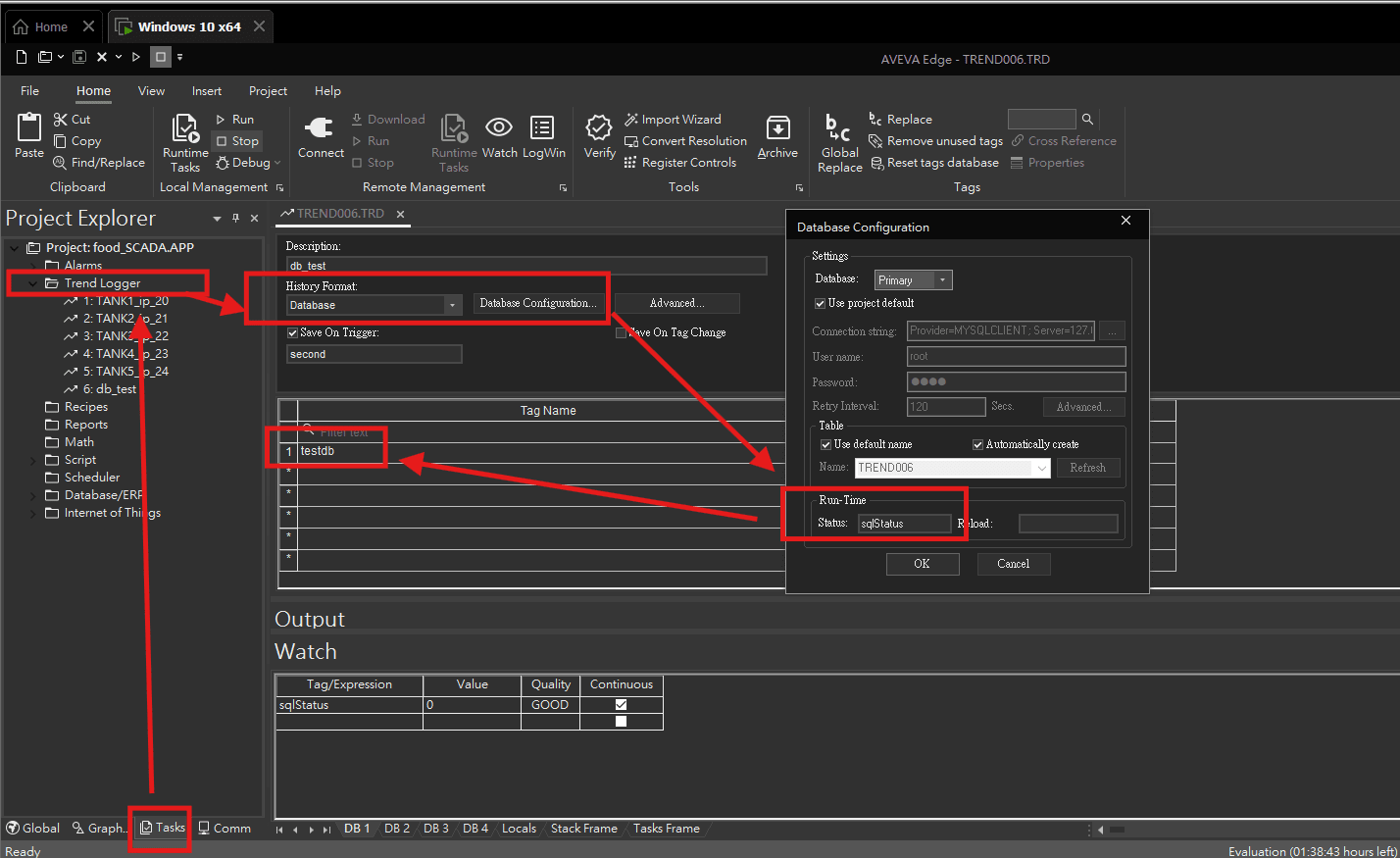
設定完成後把專案跑起來就可以了。
Step 5. 回 Workbench 確認資料
回到 MySQL Workbench,展開 db 資料庫,你應該會看到自動建立的 table(預設名稱 trend006),裡面也已經有 TAG 資料寫進來了。
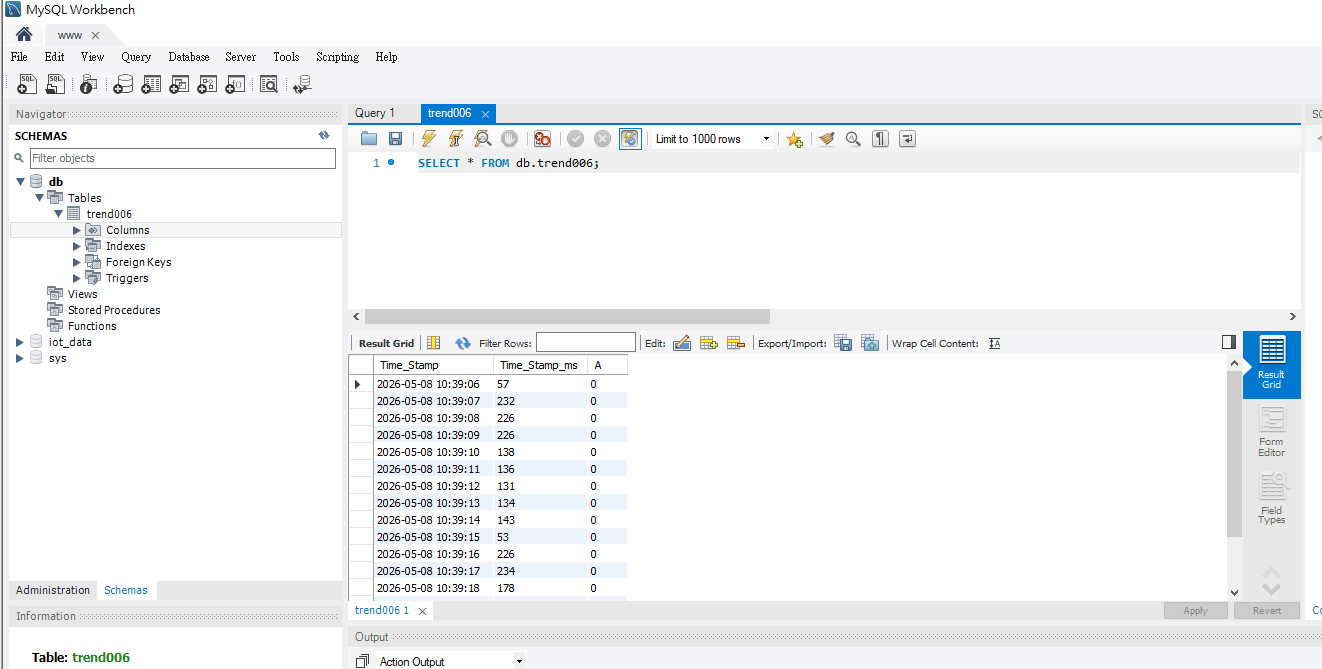
看到這個畫面,代表整條串接鏈路是通的。
InduSoft 串 MySQL 最常卡的點就兩個:沒裝 Connector/NET、Connection String 格式寫錯。把這兩件事搞定,其他步驟其實很直覺。
有踩到其他坑嗎?底下留言告訴我,或許你遇到的問題也能幫到其他人。