
Secure Viewer 專案同步設定:用 IIS 讓 Thin Client 自動更新 AVEVA Edge 專案
目錄4 個章節
手動複製專案,真的會累。
上一篇 Secure Viewer 快速設定 裡,我用最直接的方式設定 URL:把 AVEVA Edge / InduSoft 專案複製到 Client 電腦,再讓 Secure Viewer 讀 Client 本機的 .APP 檔。
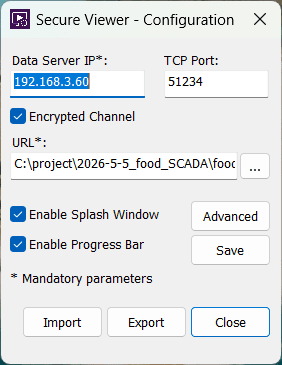
這個方法很快,但有一個現場維護問題:只要 Server 端專案更新,你就要把新版專案一台一台丟到 Client。
一台還好,兩台開始煩,三台以上就會很想問自己:我當初為什麼不先研究 URL?
這篇要做的事情,就是把 Secure Viewer 的 URL 改成指向 Server 端,讓 Client 透過 IIS 讀取 Server 上的 .APP 專案檔。這樣 Server 專案更新後,Client 就能直接讀到新版,不用再拿 USB 跑現場。
IIS 是 Windows 內建的網頁伺服器。這裡用它把 AVEVA Edge / InduSoft 專案資料夾公開成 HTTP 路徑,讓 Secure Viewer 可以透過 URL 存取
.APP檔。
IIS 這邊怎麼設定?
六步,從開 IIS 管理員到加 MIME Type。
Step 1. 開啟 IIS 管理員
設定前,Server 端要先安裝 IIS。
安裝好之後,在 Windows 程式集或搜尋列輸入 IIS,開啟 Internet Information Services (IIS) Manager。
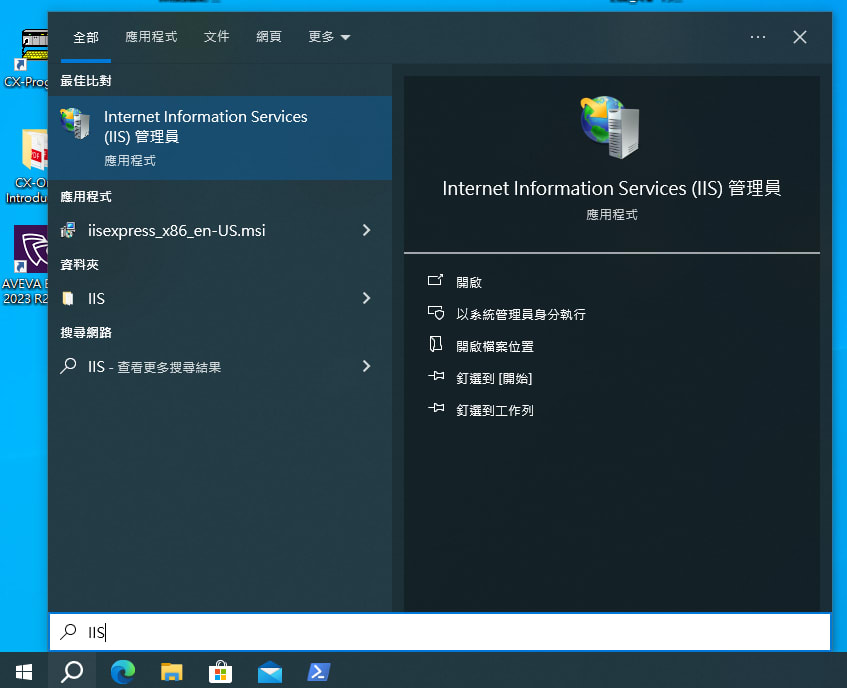
如果你搜尋不到 IIS,代表這台電腦可能還沒啟用 IIS 功能,需要先到 Windows 功能裡安裝。
Step 2. 確認 IIS 管理畫面
打開 IIS 管理員後,會看到類似下面的管理畫面。
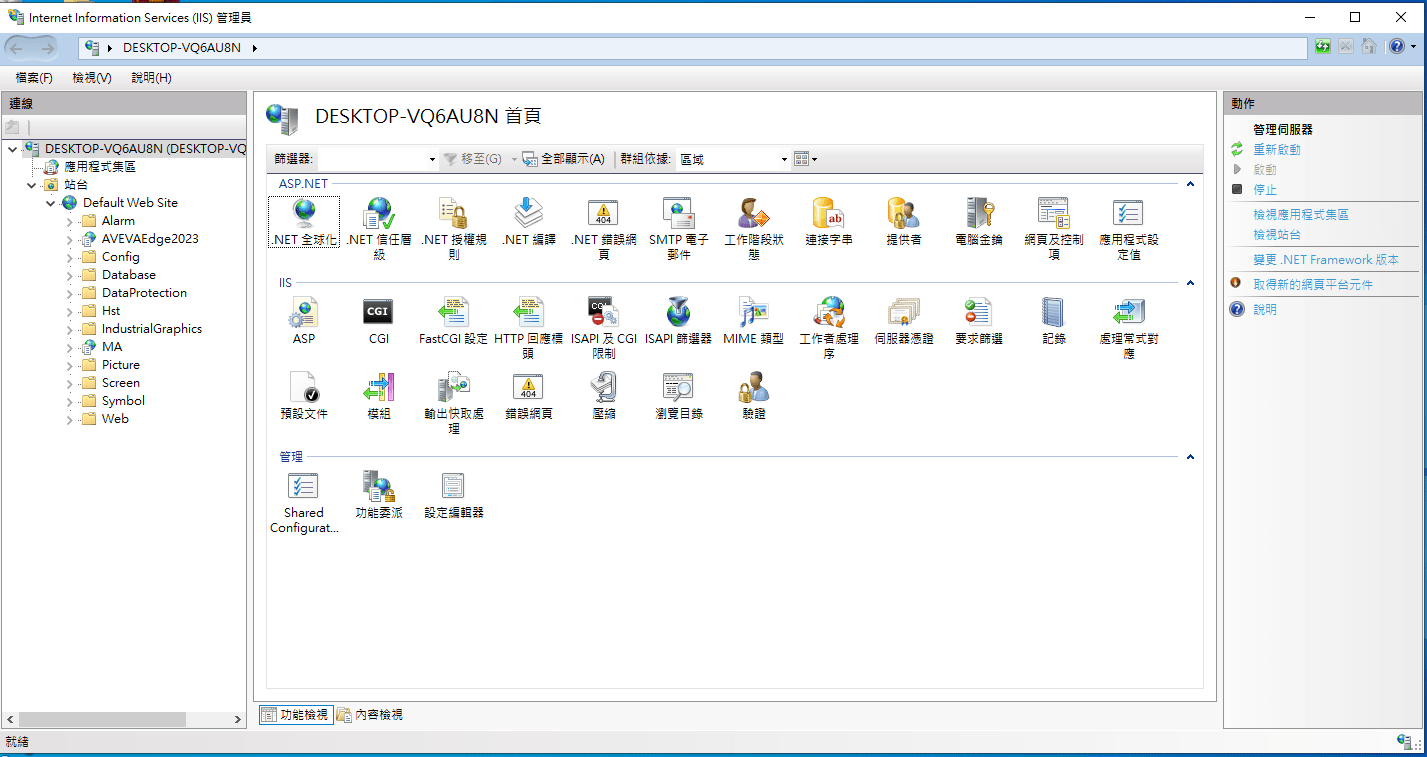
這邊我們要設定的是左側的 Default Web Site。
簡單講,Default Web Site 就像一個對外開放的資料夾入口。等一下我們會把它指到 AVEVA Edge / InduSoft 專案資料夾。
Step 3. 把 Default Web Site 指到專案資料夾
在左側點選 Default Web Site。
接著點右側的 Basic Settings,會跳出 Edit Site 視窗。
把 Physical path 改成你的專案路徑。
例如我的專案放在:
C:\Project\2026-5-5_food_SCADA那 Physical path 就填這個資料夾路徑。
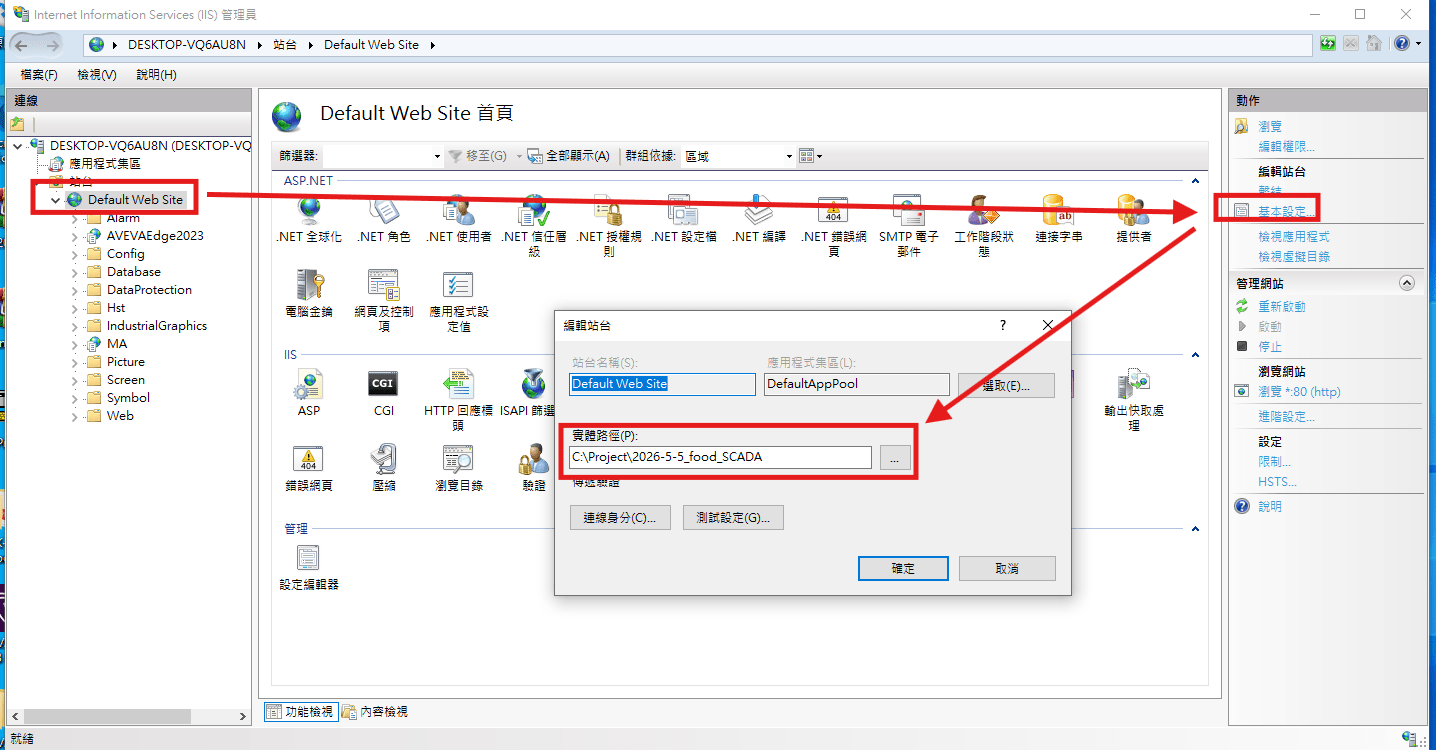
這步的意思是:當 Client 透過 HTTP 連到這個網站時,實際上會讀到這個專案資料夾。
Step 4. 設定資料夾讀取權限
接著點右側的 Edit Permissions。
這邊要確認 IIS 有權限讀取你的專案資料夾。我的測試方式是新增 Everyone 使用者。
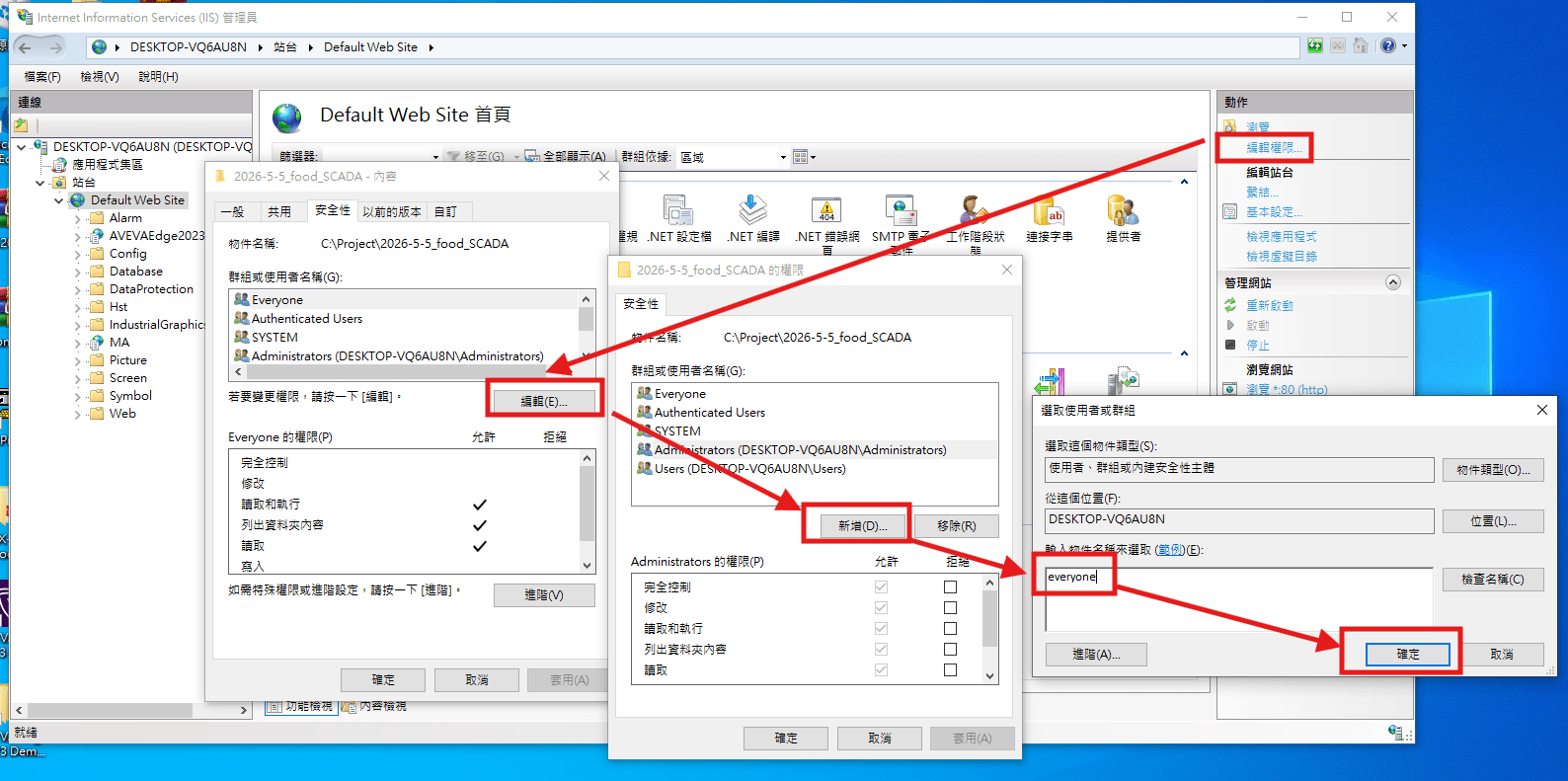
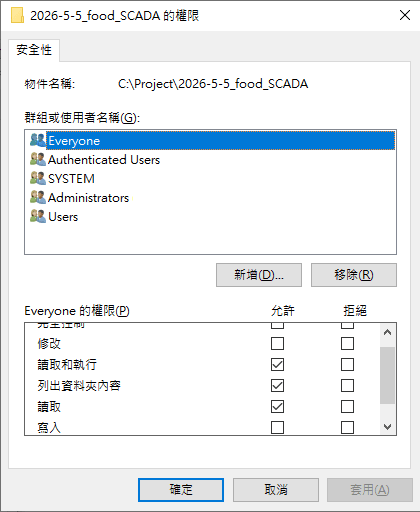
新增後,確認 Everyone 至少有讀取權限。
需要勾選的重點是:
Read & executeList folder contentsRead
⚠️ 現場正式環境不一定建議直接開 Everyone。
這篇是測試與快速驗證用寫法,正式案場請依照公司資安規範改成指定帳號或群組權限。
Step 5. 新增 IIS MIME 類型
回到 IIS 管理畫面,點兩下 MIME Types。
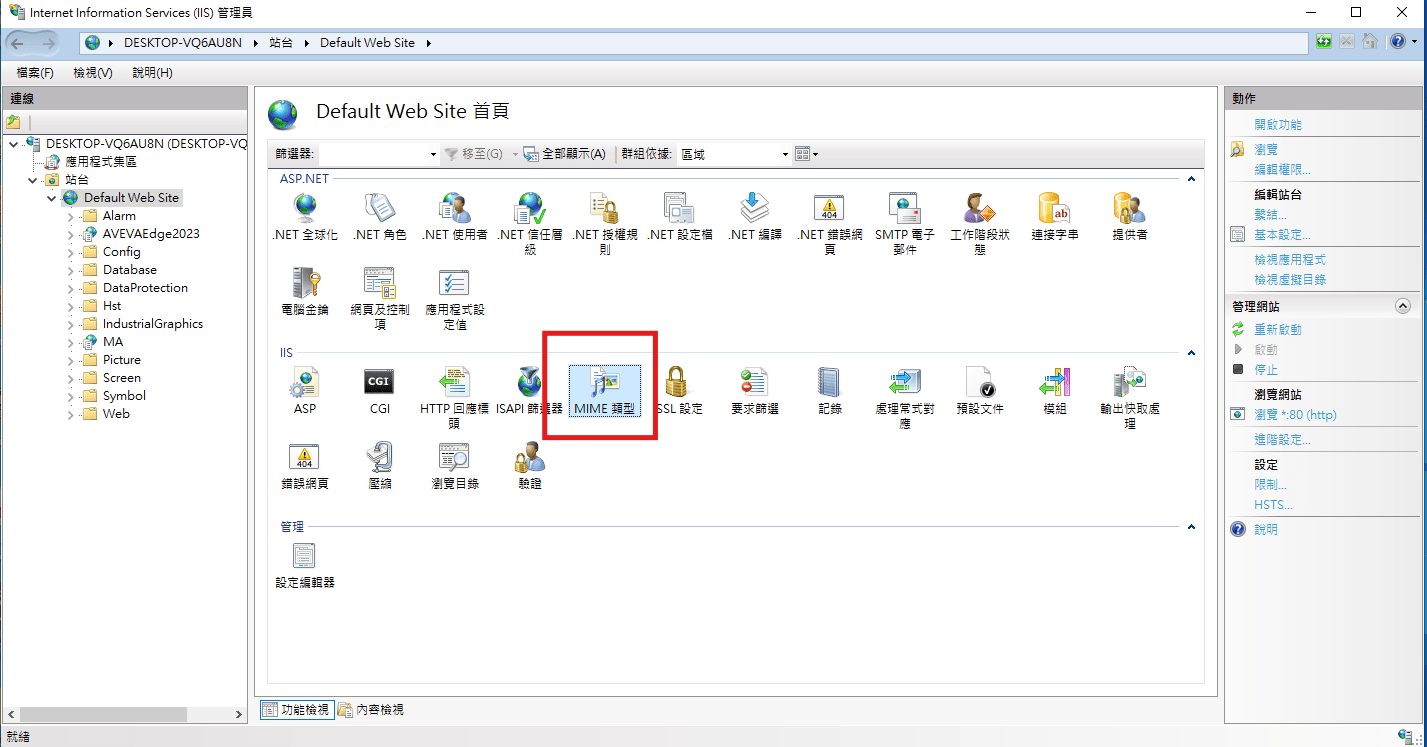
進入 MIME Types 後,點右側的 Add。
新增以下設定:
| 欄位 | 值 |
|---|---|
| File name extension | .* |
| MIME type | application/studio |
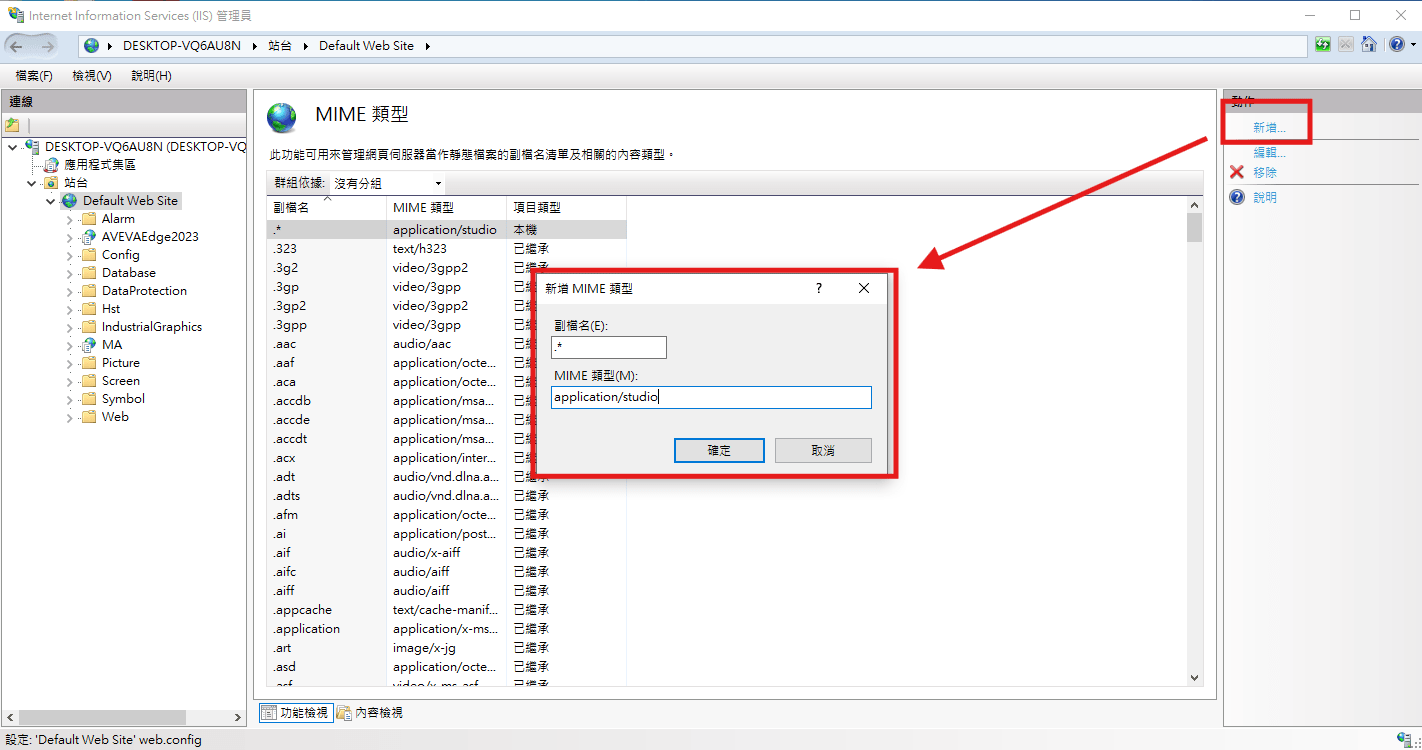
新增完成後,列表裡會看到剛剛建立的 MIME Type。
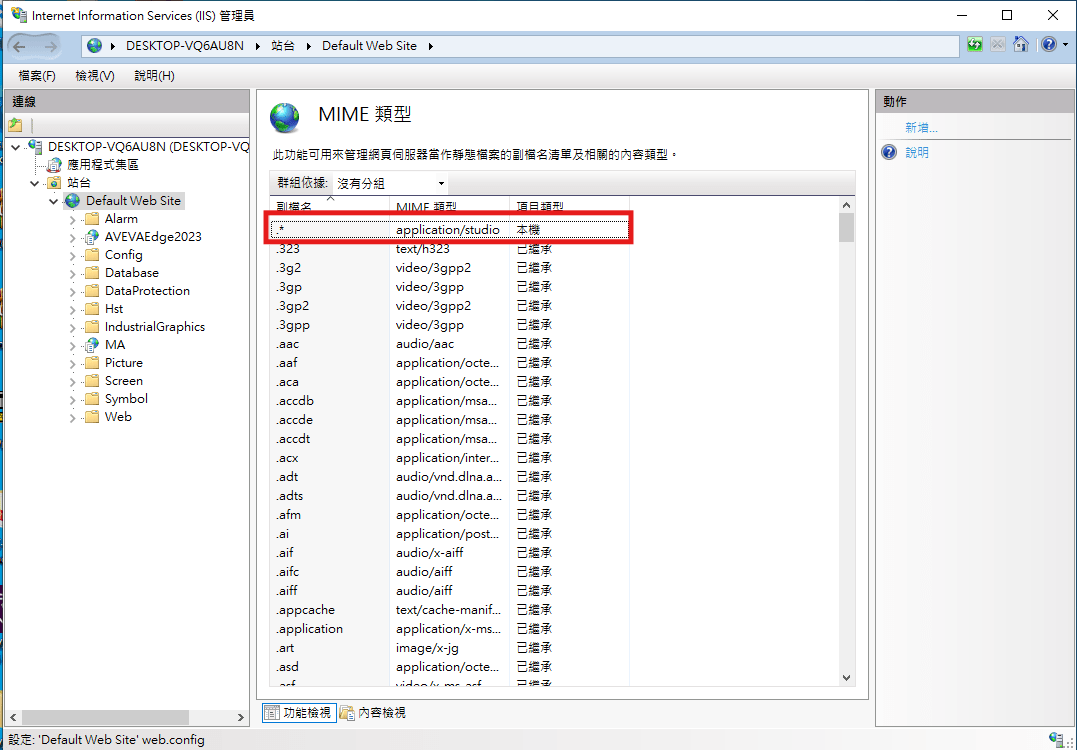
這步很重要,因為 IIS 預設不一定知道 AVEVA Edge / InduSoft 專案檔該怎麼提供給 Client。MIME Type 沒設好時,Secure Viewer 可能會讀不到檔案,或出現很難直覺判斷的連線問題。
Step 6. 完成 IIS 基本設定
回到上一頁後,IIS 這邊的設定就差不多完成了。
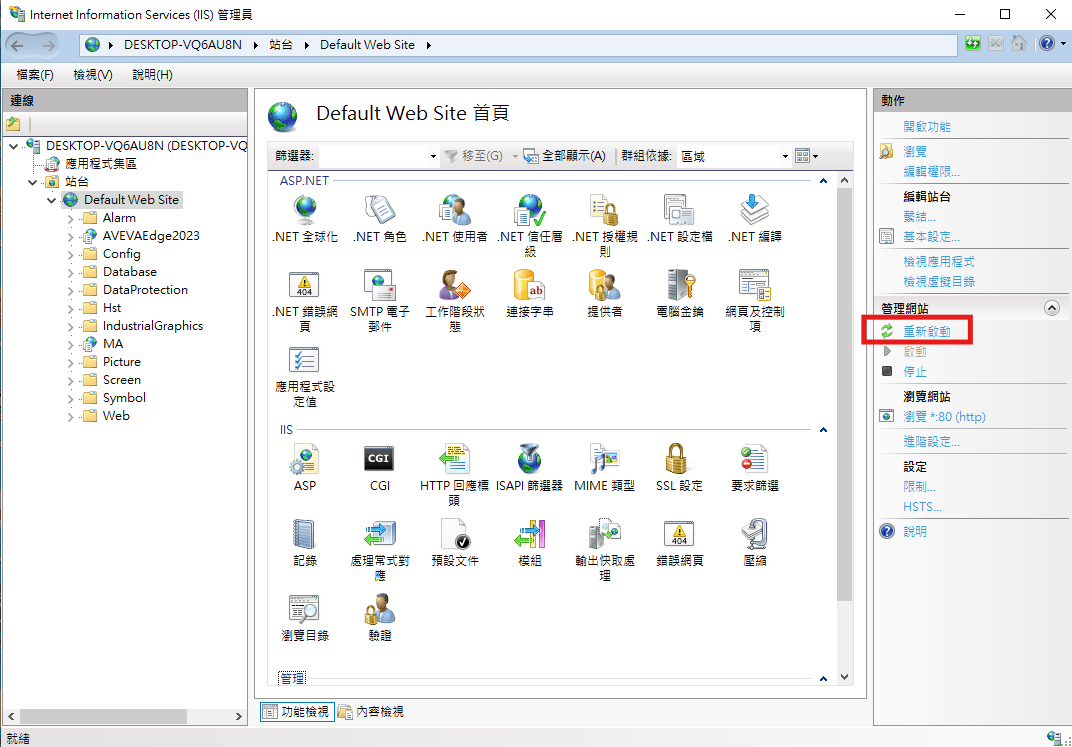
你可以先用瀏覽器測試 Server IP 是否能連到 IIS。
例如:
http://ServerIP/如果打得開,代表 IIS 基本服務有起來。接下來再測 .APP 檔的 URL。
InduSoft 和 Client 端要改什麼?
Server 端開 TCP/IP Server,Client 端改 URL,兩步。
Step 7. 確認 InduSoft Runtime Tasks
回到 AVEVA Edge / InduSoft 專案裡,進入 Runtime Tasks。
確認 TCP/IP Server 設定為 Automatic。
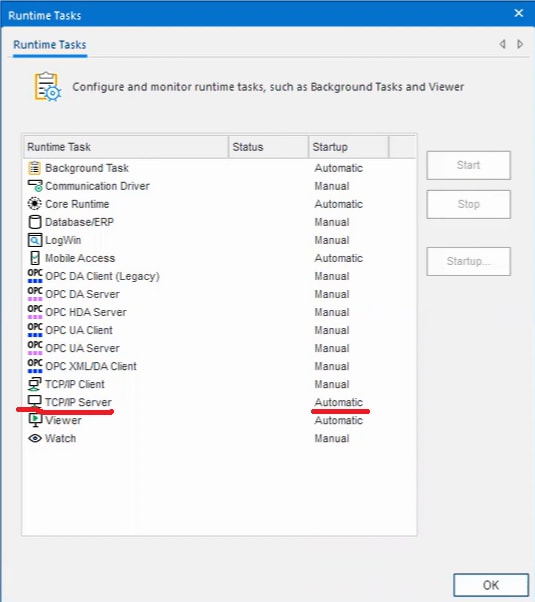
Secure Viewer 需要連到 Server 端 Runtime,所以這個項目不能忘。
如果 IIS 設好了,但 TCP/IP Server 沒開,Client 還是可能無法正常連線。
Step 8. 把 Secure Viewer URL 改成 Server 路徑
最後回到 Client 電腦的 Secure Viewer Configuration。
把 URL 從本機專案路徑改成 Server 網址。
格式如下:
http://ServerIP/projectName.APP例如:
http://192.168.1.10/projectName.APP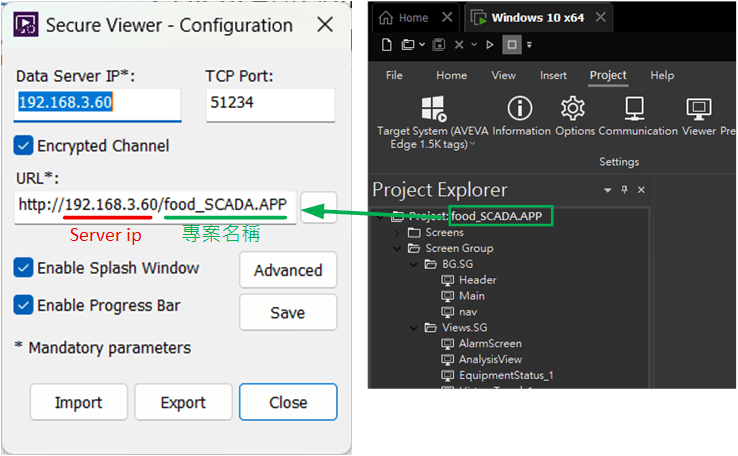
設定完成後儲存,再開啟 Secure Viewer 測試連線。
只要 Server 端專案有更新,Client 下次透過這個 URL 讀取時,就會取得 Server 上的版本。這才是多台 Client 比較好維護的做法。
本機路徑與 IIS URL 差在哪?
| 做法 | 優點 | 缺點 | 適合情境 |
|---|---|---|---|
| Client 本機路徑 | 設定最快、很好測試 | 每台 Client 都要手動更新專案 | 單台 Client、臨時測試 |
| IIS URL | Server 更新後 Client 可直接讀新版 | IIS 與權限設定比較多 | 多台 Client、正式現場 |
| 檔案共享路徑 | 不一定需要 IIS | 權限與網路芳鄰問題可能較多 | 內網環境、簡單共享 |
我的偏好是:如果只是測試,先用本機路徑;如果要正式交付,請直接整理成 IIS URL。前面設定麻煩一點,後面維護會少很多痛苦。
常見問題
Q:為什麼要設定 MIME Type?
A:因為 IIS 需要知道這些專案檔要用什麼類型提供給 Client。沒有設定時,Secure Viewer 可能無法正常下載或讀取 .APP 相關檔案。
Q:Secure Viewer 的 URL 可以直接填 IP 嗎?
A:不行,只填 IP 不夠。URL 要指到實際的 .APP 檔,例如 http://192.168.1.10/projectName.APP。
Q:Server 專案更新後,Client 需要重開嗎? A:目前測試是2026 P0 版本,不用重開,會自動更新,但建議實測一次比較準。
Secure Viewer 的遠端同步設定,重點其實不是畫面操作,而是想清楚「專案檔由誰維護」。多台 Client 時,把專案集中放在 Server 端,日後更新會輕鬆很多。