
InduSoft 連 OMRON CJ 設定筆記:Station 格式這樣填
目錄7 個章節
InduSoft 連 OMRON CJ PLC,最容易卡在 Station。
這篇不是要講一堆 FINS 理論,而是把我現場測試用的設定值記下來。下次遇到同樣的 OMRON CJ / CJ2 PLC,可以先照這個方向檢查。
這次使用的 Station 設定是:
192.168.1.20:9600:0:0:0:CJ1先記一個重點:IP 通了,不代表 InduSoft 一定連得上 PLC。 因為 OMRON 這邊還會看 FINS 的 Network、Node、Unit 和 Mode。
這次的現場環境是什麼?
這次現場測試的 PLC IP 是:
192.168.1.20另一台 CJ2 PLC 的 IP 是:
192.168.1.24FINS UDP 常用 Port 是:
9600所以我這次在 InduSoft 裡面填的完整 Station 是:
192.168.1.20:9600:0:0:0:CJ1Station 格式怎麼看?
InduSoft 這邊的 OMRON PLC Station 可以拆成 6 個欄位:
<IP Address>:<Port>:<Network>:<Node>:<Unit>:<Mode>用我的設定值來看:
192.168.1.20:9600:0:0:0:CJ1對照表如下:
| 欄位 | 我的設定 | 說明 |
|---|---|---|
| IP Address | 192.168.1.20 | PLC 的 IP |
| Port | 9600 | FINS UDP Port |
| Network | 0 | FINS Network No. |
| Node | 0 | FINS Node No. |
| Unit | 0 | CPU Unit |
| Mode | CJ1 | CJ 系列 PLC 模式 |
簡單講,前面兩個是網路位置:
192.168.1.20:9600後面四個是 OMRON FINS 用的目標設定:
0:0:0:CJ1InduSoft 這邊怎麼設定?
六步,先 Ping 通再進 InduSoft。
Step 1. 先確認 PC 能 Ping 到 PLC
設定 InduSoft 前,先確認電腦跟 PLC 網路是通的。
ping 192.168.1.20如果 Ping 不到,先處理網路問題,不要急著改 InduSoft。
常見原因:
- PC 和 PLC 不同網段
- 網路線沒接好
- 防火牆或網卡設定問題
- VM 沒有用 Bridge 模式
- PLC IP 設錯
Ping 通之後,再回來設定 InduSoft。
Step 2. 在 InduSoft 加入 OMRON Driver
進入 InduSoft 專案後,加入 OMRON driver。
官方 OMRON driver 文件提到,這個 driver 是用來讓 Studio / InduSoft 透過 OMRON 的 FINS Gateway 或 SYSMAC Gateway 跟 PLC 溝通。
如果你是 CJ / CJ2 這類 PLC,現場常見就是走 FINS 這條路。
Step 3. 設定 Main Sheet
Main Sheet 主要是把 InduSoft 的 Tag 對應到 PLC 位址。
main sheet
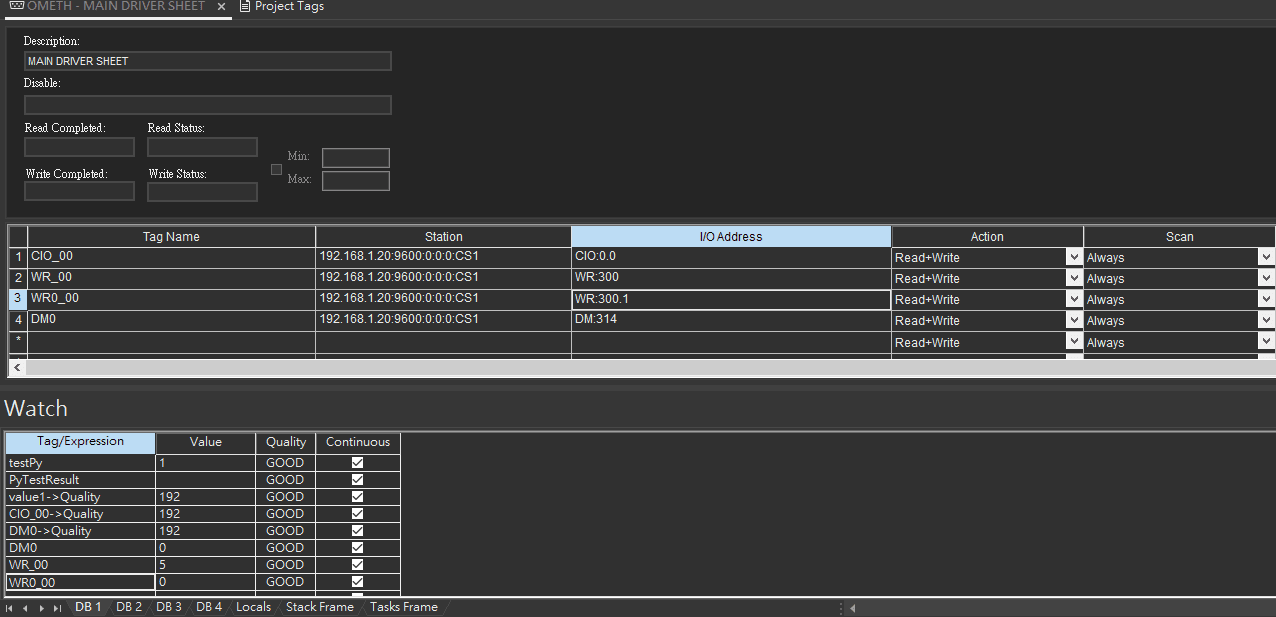
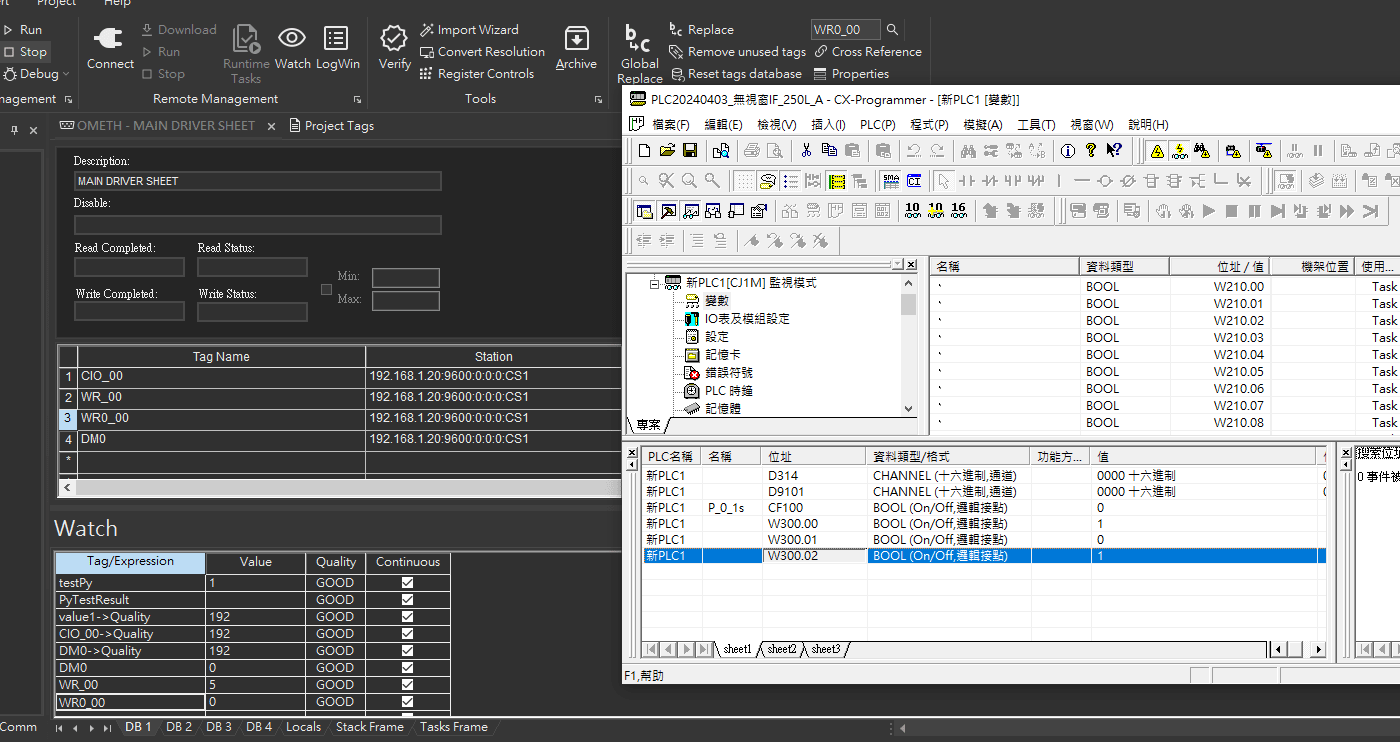
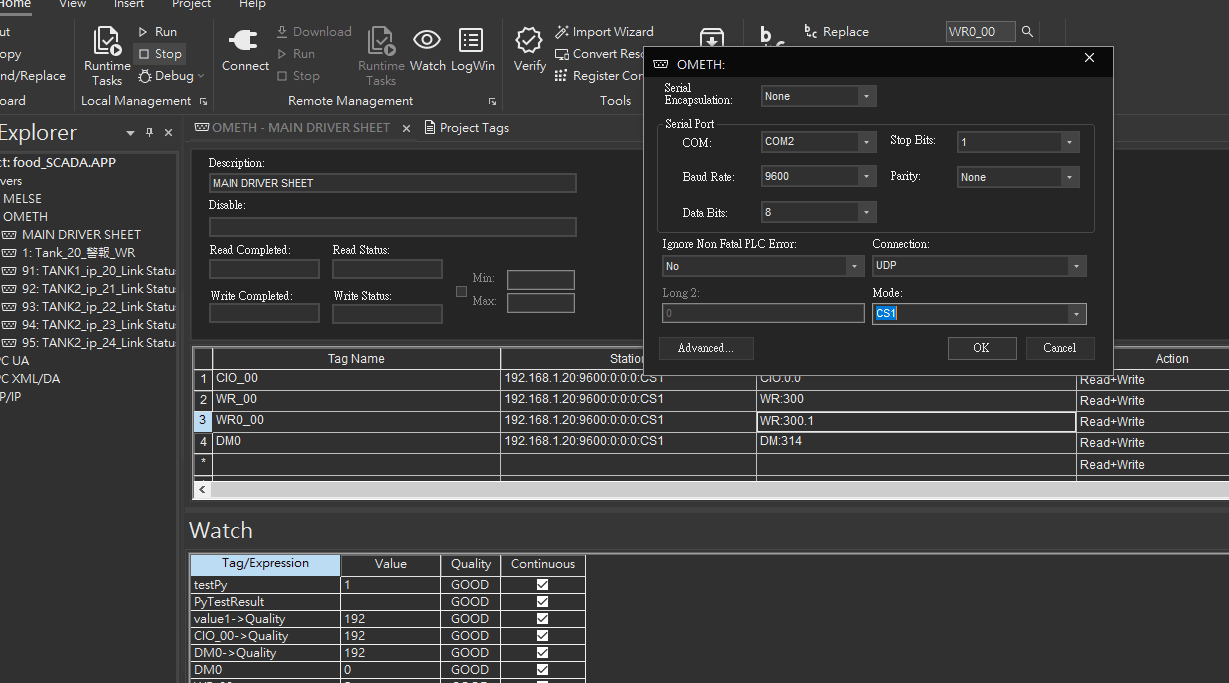
這裡要注意幾個欄位:
| 欄位 | 要填什麼 |
|---|---|
| Tag Name | InduSoft 裡面的 Tag |
| Station | PLC 連線設定 |
| I/O Address | PLC 記憶體位址 |
Station 就填這次的設定值:
192.168.1.20:9600:0:0:0:CJ1I/O Address 則填你要讀寫的 PLC 位址,例如:
D100
D100:INT
D200:REAL
CIO0.00
如果只是先測通訊,建議先用簡單的 D 區測試,不要一開始就放太多點。
Step 4. 設定 Driver Sheet
Driver Sheet 可以用來整理比較多的 PLC 點位。
drvier sheet
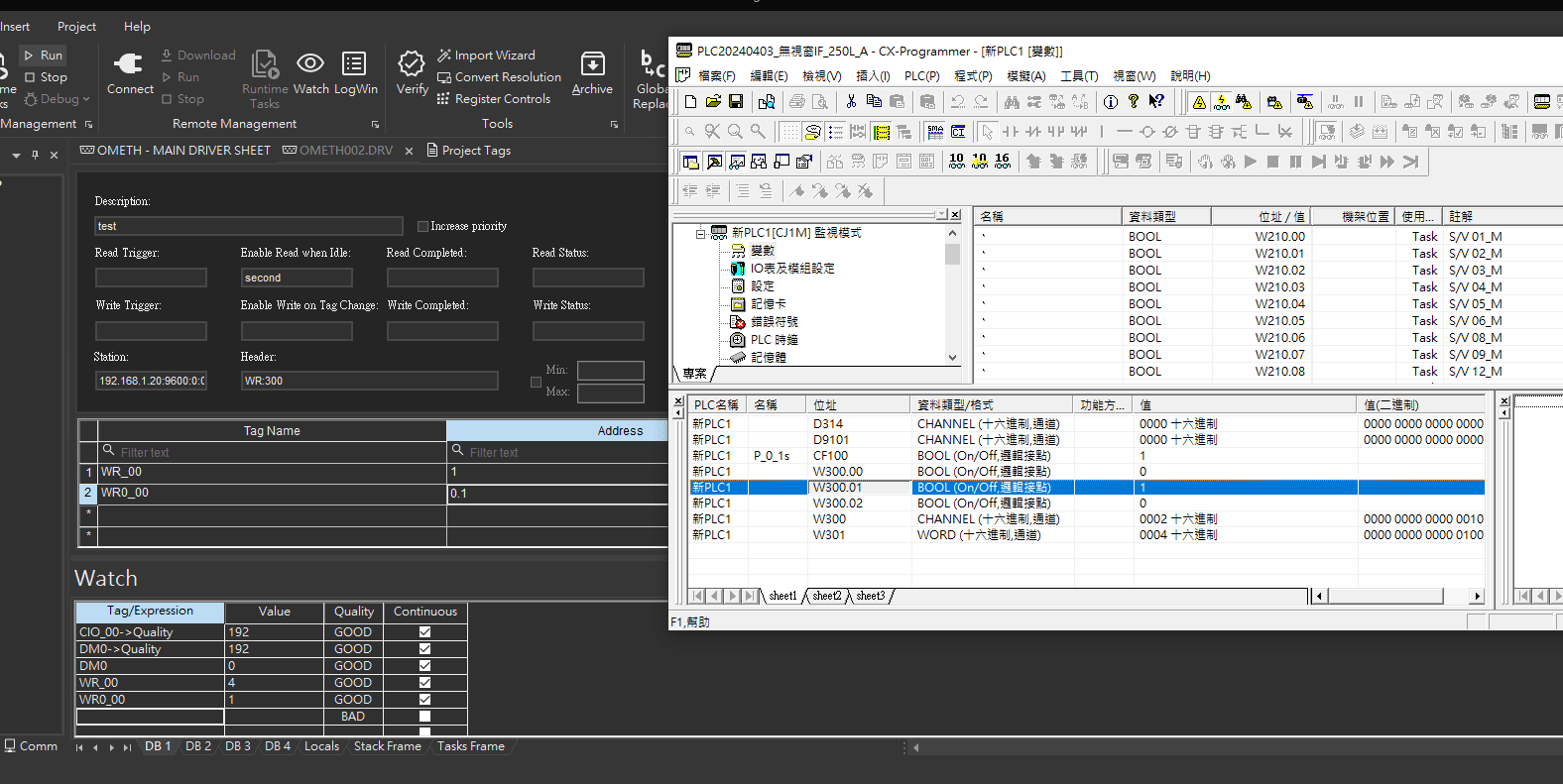
如果只是測試,我會先放少量 Tag。確認連線正常後,再慢慢把其他點加進來。
建議做法:
| 情境 | 建議 |
|---|---|
| 第一次測試連線 | 先放 1 到 3 個 Tag |
| 確認通訊正常 | 再增加其他點位 |
| 很多連續 D 區 | 放在同一張 Driver Sheet 比較好管理 |
| 不同 PLC | 分開不同 Station |
這樣之後現場出問題,才知道是哪一台 PLC、哪一段位址有狀況。
Step 5. CJ2 PLC IP 範例
這張是另一台 CJ2 PLC,IP 是:
192.168.1.24CJ2 192.168.1.24
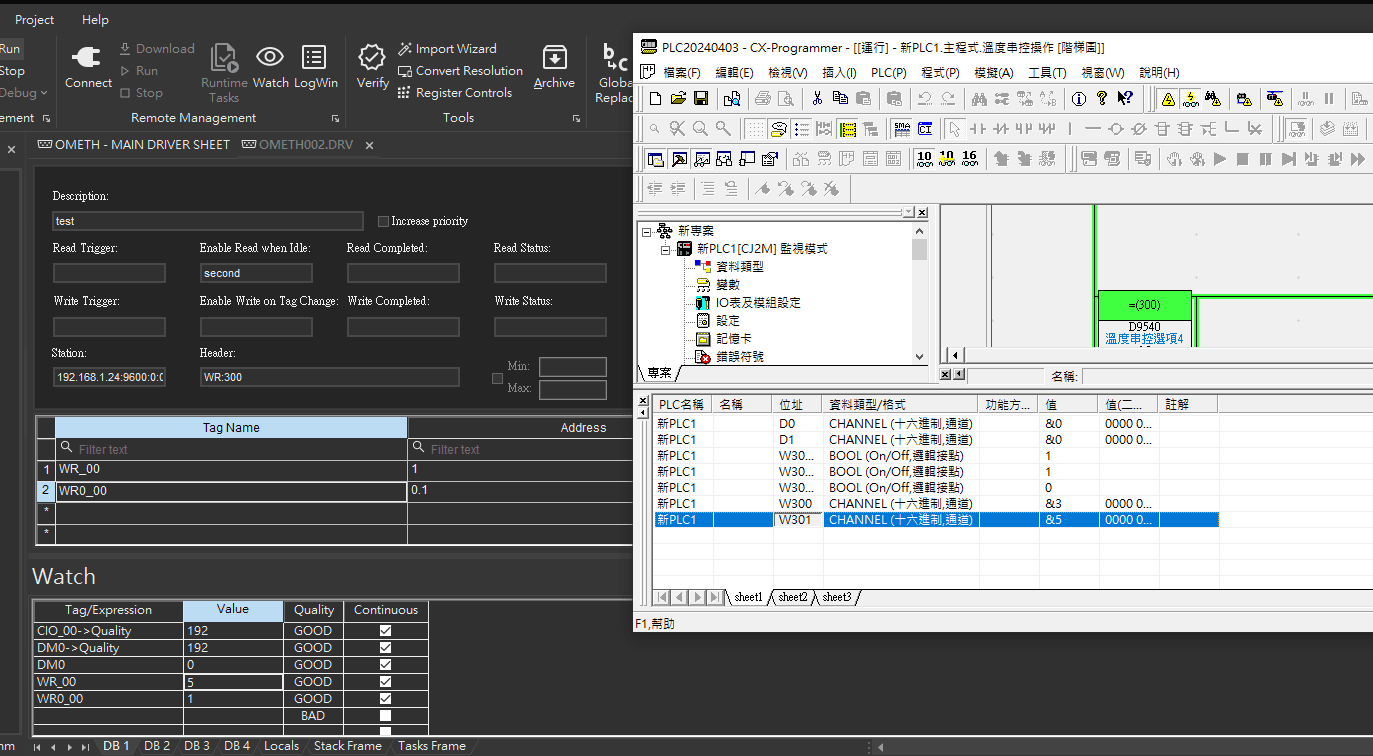
如果要改連這台,Station 前面的 IP 就要改成:
192.168.1.24其他欄位要不要改,要看 PLC 的 FINS 設定。 如果現場也是同樣設定方式,可能會像這樣:
192.168.1.24:9600:0:0:0:CJ1但這不是保證值。PLC 端如果 Network、Node 有另外設定,就要跟著改。
Step 6. All PLC 設定畫面
all PLC
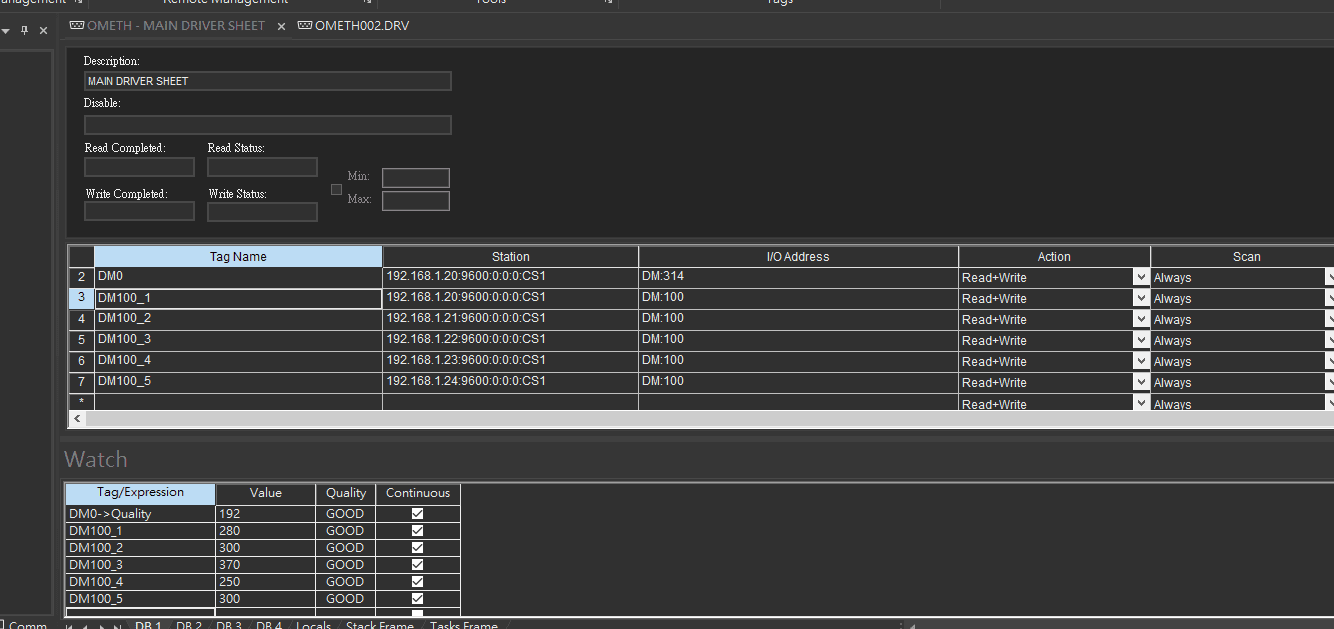
這邊最重要的還是 Station 格式。
我這次使用:
192.168.1.20:9600:0:0:0:CJ1如果連不上,可以先照順序檢查:
- IP 是不是
192.168.1.20 - Port 是不是
9600 - Network 是不是
0 - Node 是不是
0 - Unit 是不是
0 - Mode 是不是
CJ1
不要一次改很多欄位。 一次只改一個,才知道問題到底在哪裡。
官方手冊怎麼說?
官方 OMRON driver 文件裡,FINS Gateway 的 Station 格式是:
<NetID>.<NodeID>.<Unit#>:<Mode>例如:
0.0.0:CJ而我在 InduSoft 畫面使用的是比較完整的格式:
192.168.1.20:9600:0:0:0:CJ1你可以把它想成:
| InduSoft 畫面格式 | 意義 |
|---|---|
192.168.1.20 | PLC IP |
9600 | FINS UDP Port |
0 | Network |
0 | Node |
0 | Unit |
CJ1 | PLC 模式 |
OMRON 暫存器位址怎麼寫?
OMRON CJ PLC 常見會讀 D、W、H、CIO 這幾種區域。
官方 OMRON driver PDF 裡有特別列出 InduSoft 支援的 Memory Area。這邊要注意:InduSoft 的寫法不一定跟 CX-Programmer 看到的名稱完全一樣。
常用對照如下:
| InduSoft 寫法 | CX-Programmer 常見名稱 | 用途 | 讀取 | 寫入 |
|---|---|---|---|---|
D | D / DM | Data Memory,最常用的資料暫存區 | 可 | 可 |
W | W / WR | Work Area,常用內部工作暫存 bit/word | 可 | 可 |
H | H / HR | Holding Area,保持型暫存區 | 可 | 可 |
CIO | CIO / 無前綴 | I/O 區、內部 CIO 區 | 可 | 可 |
A | A / AR / AC | Auxiliary Area,系統輔助區 | 可 | 可 |
T | T / TC | Timer 現在值 PV | 可 | 可 |
C | C | Counter 現在值 PV | 可 | 可 |
💡 關於
R:PDF 裡沒有列R這個獨立寫法。 如果你在 OMRON 文件或程式裡看到WR,InduSoft 這邊通常寫W。 如果看到HR,InduSoft 這邊通常寫H。 如果看到AR/AC,InduSoft 這邊通常寫A。
所以不要直接把 WR100、HR100 原封不動貼進 InduSoft。比較安全的寫法是:
WR100  -> W100
HR100  -> H100
DM100  -> D100
CIO0   -> CIO0
I/O Address 範例
在 Main Sheet 裡,Address 可以直接寫完整位址:
| PLC 位址 | InduSoft 寫法 | 說明 |
|---|---|---|
| D100 | D100 或 D100:INT | 讀 D100 整數 |
| D200-D201 | D200:REAL | 讀浮點數 |
| CIO 0.00 | CIO0.00 | 讀 bit |
| W10.05 | W10.05 | 讀 W 區 bit |
| H20.00 | H20.00 | 讀 H 區 bit |
官方格式可以理解成:
<MemoryArea><Address>.<BitNumber>:<DataType>其中:
| 欄位 | 說明 |
|---|---|
MemoryArea | D、W、H、CIO 這類區域 |
Address | 暫存器位址,例如 100 |
BitNumber | bit 編號,範圍是 0 到 15 |
DataType | 資料型態,例如 INT、REAL |
剛開始測試建議用:
D100:INT這種最單純。 等通訊正常後,再測 REAL、bit 或其他資料型態。
常用資料型態
PDF 裡也有列出 Address 後面可以加的資料型態。現場比較常用這幾個:
| 寫法 | Bytes | 說明 |
|---|---|---|
INT | 2 | 16-bit 有號整數 |
UINT | 2 | 16-bit 無號整數 |
DINT | 4 | 32-bit 有號整數 |
UDINT | 4 | 32-bit 無號整數 |
REAL | 4 | 32-bit 浮點數 |
CHANNEL | 2 | OMRON word / channel |
ASCII<n> | n | 字串,例如 ASCII10 |
範例:
D100:INT
D200:REAL
W10:UINT
H20.00
CIO0.00
如果你只是先測通訊,不要一開始就測 REAL 或字串。
先用 D100:INT 這種最簡單的點,確認 InduSoft 和 PLC 真的有通。
連不上時怎麼查?
如果 InduSoft 沒讀到資料,我會照這個順序查:
1. 先 Ping PLC
ping 192.168.1.20Ping 不通,先查網路。
2. 確認 Station
這次設定應該是:
192.168.1.20:9600:0:0:0:CJ1不要多空格,也不要用全形符號。
3. 確認 PLC 狀態
PLC 建議在 RUN 或 MONITOR。
4. 確認 I/O Address
先用簡單位址測:
D100:INT不要一開始就測複雜的陣列或浮點數。
5. 看 InduSoft Log
如果有錯誤碼,可以往 Station、Header、Data Type 方向查。
官方文件裡常見的方向大概是:
| 狀況 | 可能原因 |
|---|---|
| Timeout | IP、Port、Station、PLC 狀態有問題 |
| Invalid Header | 記憶體區寫錯 |
| Invalid Data Type | 資料型態寫錯 |
| Send / Receive Error | Gateway 或通訊設定問題 |
我的結論
這次 InduSoft 連 OMRON CJ PLC,最重要的設定就是這串:
192.168.1.20:9600:0:0:0:CJ1我會把它拆成這樣記:
PLC IP : FINS Port : Network : Node : Unit : Mode也就是:
192.168.1.20 : 9600 : 0 : 0 : 0 : CJ1先用少量 D 區 Tag 測通,再慢慢加其他點位。 現場通訊設定不要貪快,一次改太多,最後真的會不知道是哪個設定救了你。
有遇到 OMRON CJ / CJ2 連線問題,也可以留言給我。這種 Ping 得到、資料讀不到的問題,工控人應該都不陌生。