 半桶水的
半桶水的
不用 Docker!用 XAMPP 在 Windows 建立 MySQL 測試環境(Port 衝突完整解法)
目錄2 個章節
不會用 Docker,又覺得 MySQL Workbench 太重量級(光介面就嚇到你)?那 XAMPP 是個不錯的選擇。
⚠️ 我沒有拿來正式上線過,本地測試用了幾年是沒遇到什麼問題。Port 80 被佔用怎麼解?
Apache 換到 8080、SSL 換到 8443,四步做完。
Step 1. 把 Apache 的 Port 80 改成 8080
安裝完 XAMPP,第一次按下 Apache Start、MySQL Start,就收到錯誤訊息——Port 80 被佔用了。
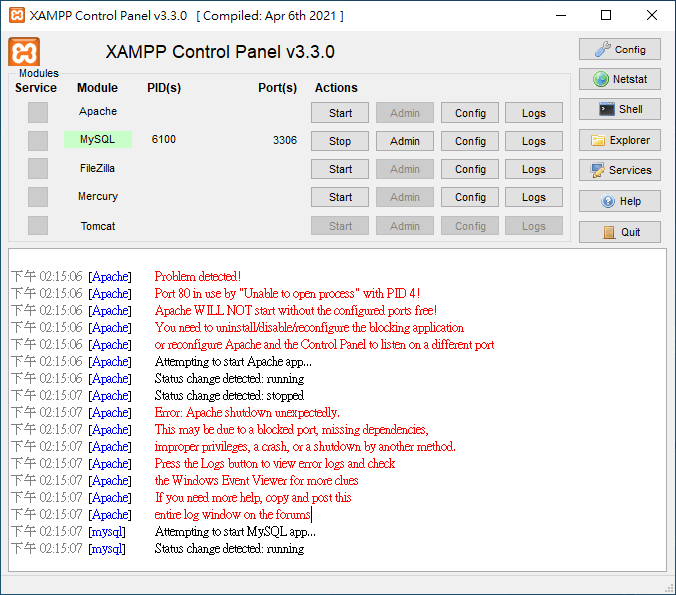
小事,換個 Port 就好(還好有AI這個好夥伴)。
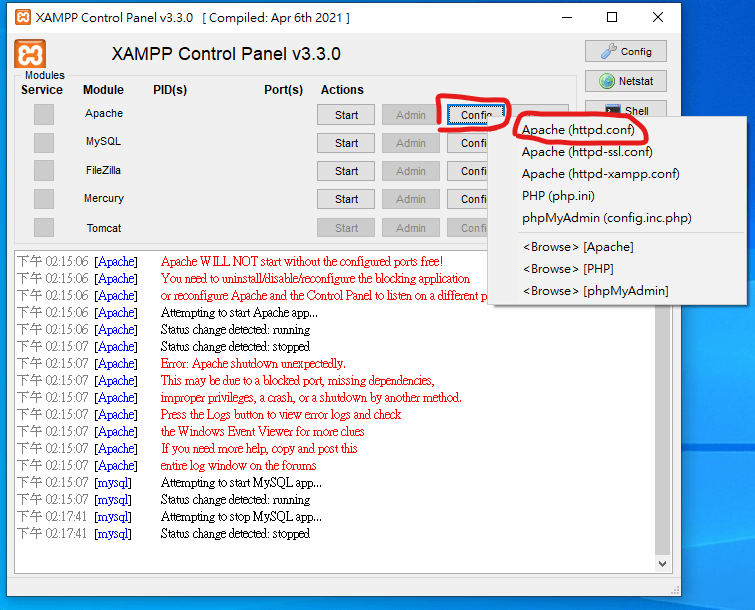
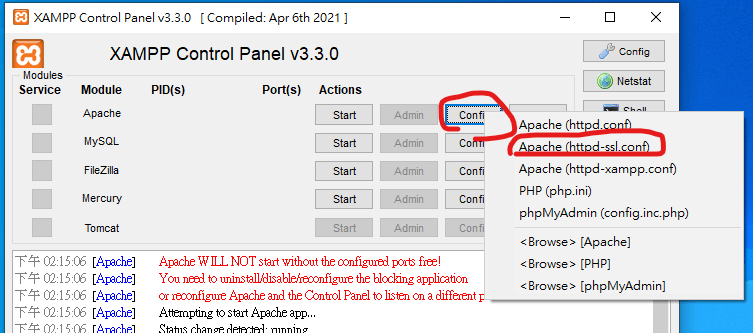
點選 Config → Apache (httpd.conf),找到以下兩行並修改:
# 找到這行
Listen 80
# 改成
Listen 8080

# 再找到這行
ServerName localhost:80
# 改成
ServerName localhost:8080
存檔。
Step 2. 順便修改 SSL Port
點選 Config → Apache (httpd-ssl.conf):
# 找到
Listen 443
# 改成
Listen 8443

# 找到
<VirtualHost _default_:443>
# 改成
<VirtualHost _default_:8443>

# 找到
ServerName www.example.com:443
# 改成
ServerName www.example.com:8443
存檔。
Step 3. 用「系統管理員身分」重新開啟 XAMPP
關掉 XAMPP,右鍵「以系統管理員身分執行」重新開啟,再啟動 Apache、MySQL。
Step 4. 記住新網址
以後 phpMyAdmin 的網址改成:
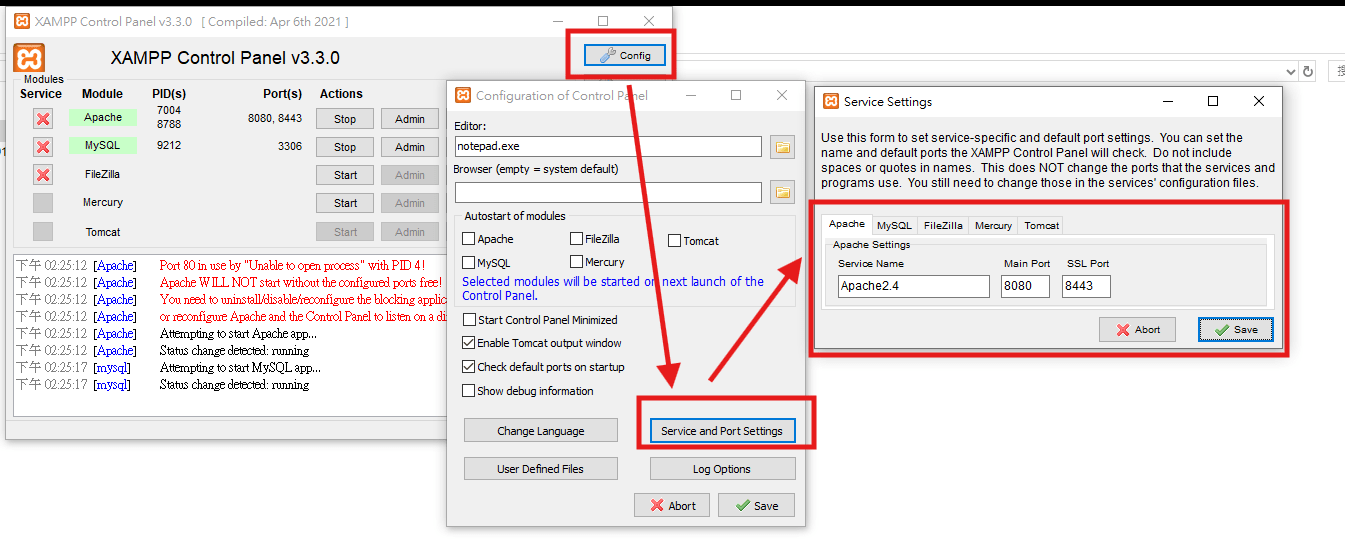
http://localhost:8080/phpmyadmin每次都要打這一串很煩?在 XAMPP Control Panel 右上角點 Config → Service and Port Settings → Apache,把 Main Port 設為 8080、SSL Port 設為 8443,按 Save 儲存。
資料庫和資料表怎麼建?
用 phpMyAdmin 點一點就好,最後讓 SCADA 寫一筆資料驗證。
Step 5. 建立資料庫與資料表
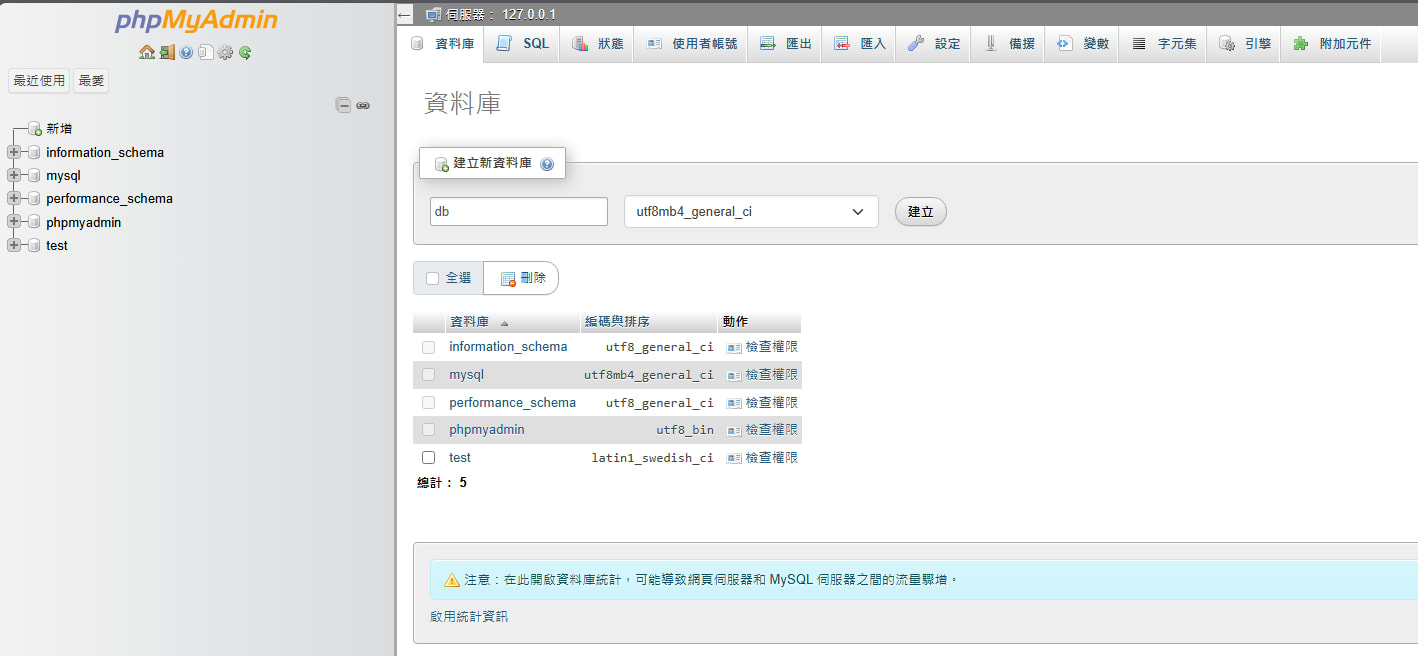
點選 MySQL Admin 按鈕,瀏覽器會跳出 phpMyAdmin 操作畫面。
點左側「新增」,建立一個資料庫(我這裡取名 db):
💡 如果你熟悉 MySQL 指令,到這一步就夠了,後面用 CLI 操作即可。
接下來按下 db,開始建立 Table:
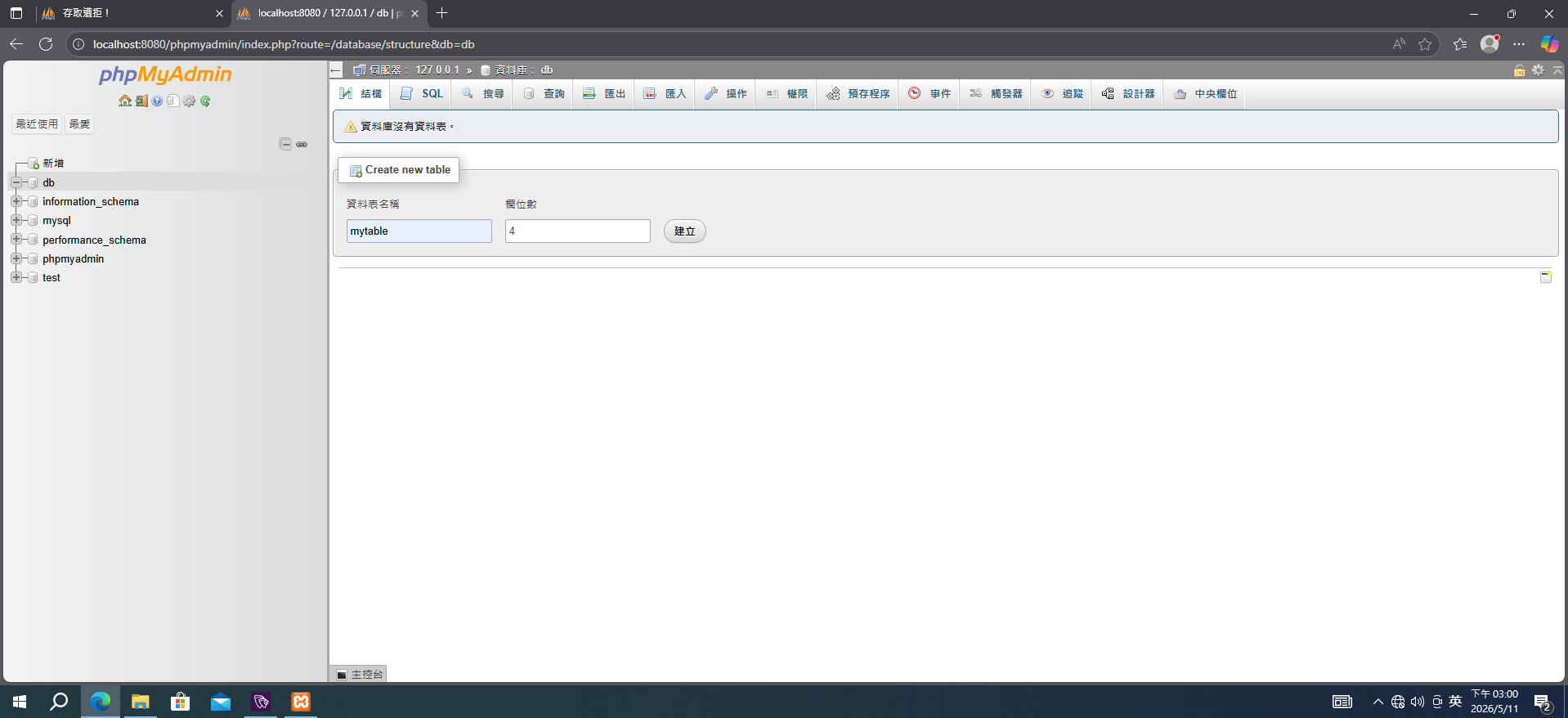
建立欄位並儲存:
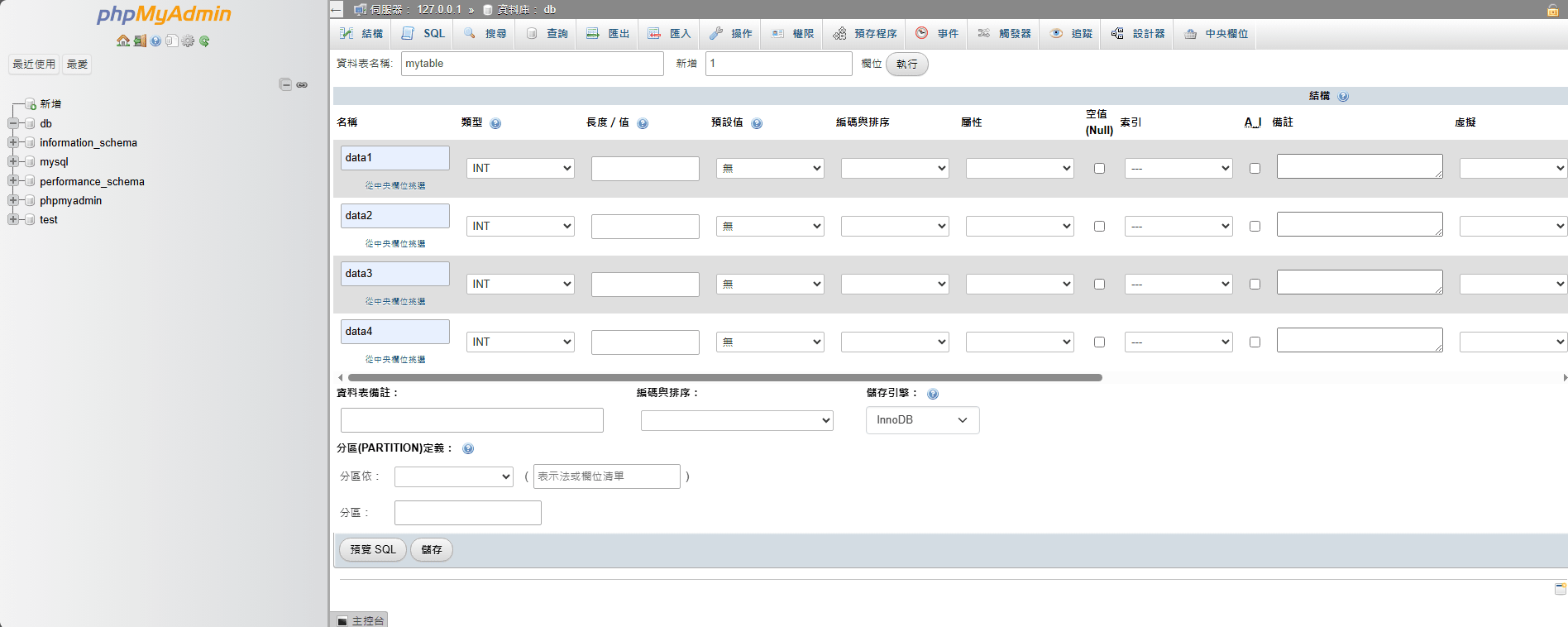
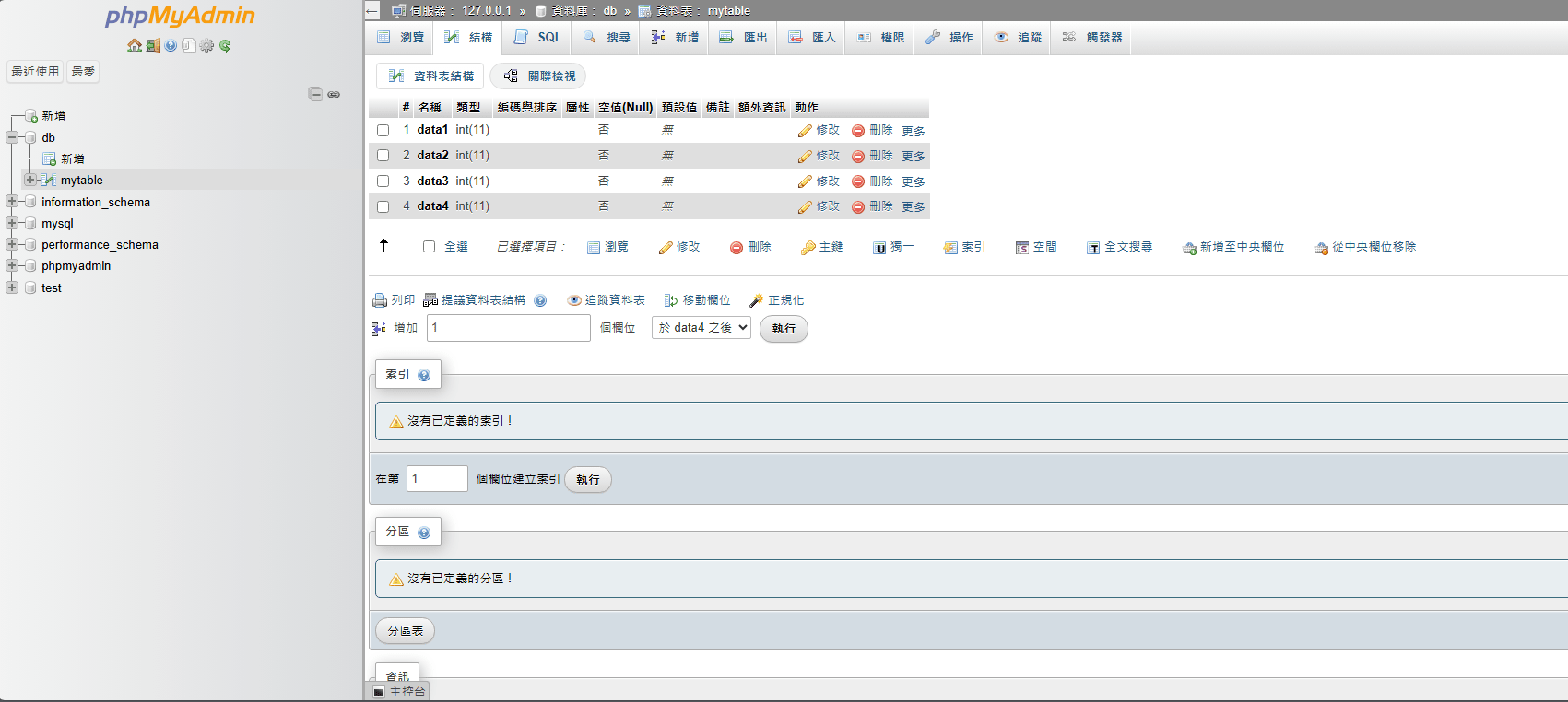
Table 建立完成:
Step 6. 實際測試
用 SCADA 軟體建立一個 TREND006 的 Table,每秒寫入一筆資料,跑起來長這樣:
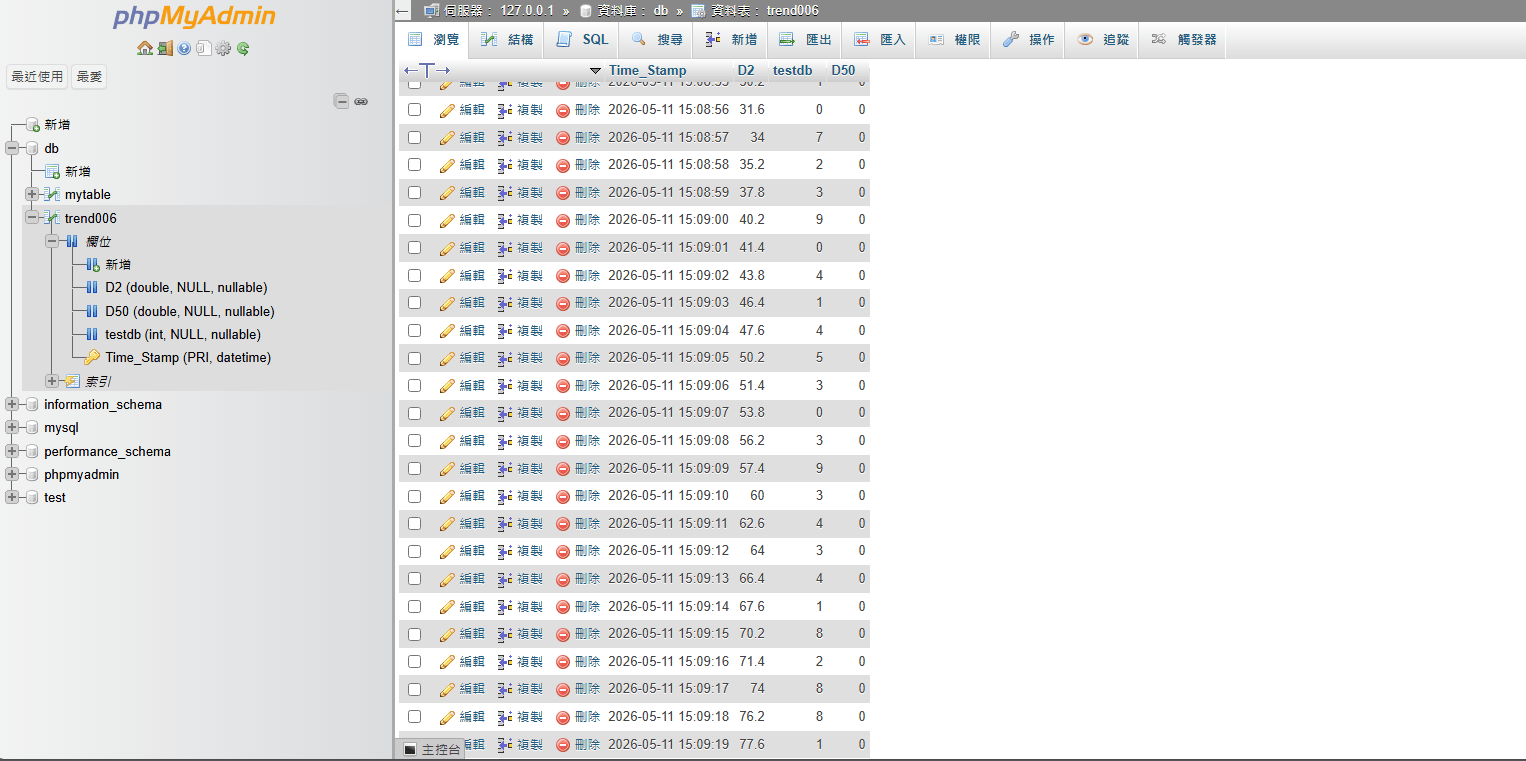
基本測試到這裡就算完成了。