
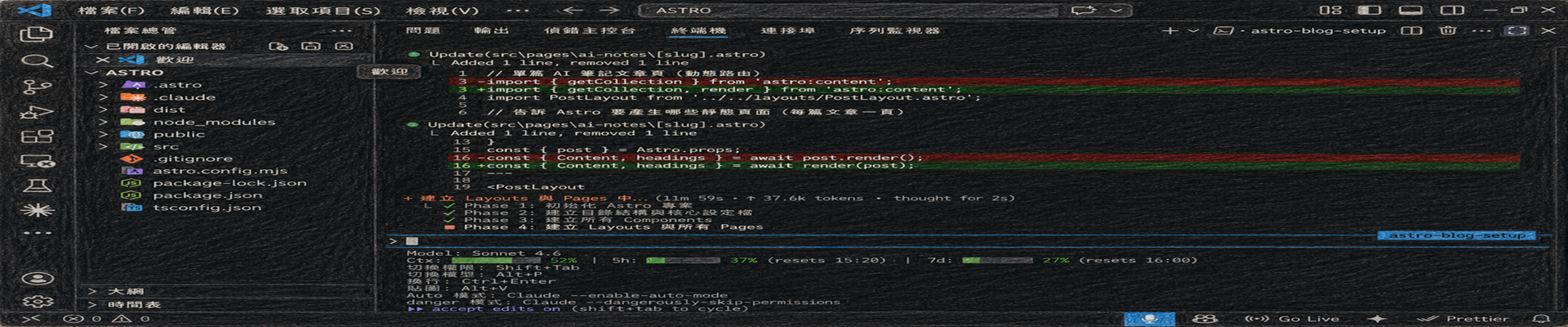
Lazy Shortcut:常用專案捷徑集中管理,一鍵開 Codex、Claude
目錄6 個章節
一直點資料夾很煩。
TL;DR
Lazy Shortcut是我做的一個 Windows 桌面捷徑工具,專門解決「我知道專案在 D 槽某個很深的地方,但我懶得每次都自己點進去」這種問題。 你只要把資料夾拖進去,它就會變成一個常駐捷徑;之後可以雙擊開資料夾,或右鍵直接用Codex、Claude之類的 CLI 進入那個專案。 如果你平常會在很多專案、很多資料夾之間切來切去,這種小工具的效果比你想像中更有感。 快速下載Lazy Shortcut v2.1
Lazy Shortcut 是什麼?
Lazy Shortcut 是一個 Windows 桌面捷徑工具,專門把常用專案資料夾集中起來,讓你少做一堆重複點路徑的動作。
Lazy Shortcut 是我自己做的桌面小工具,核心功能不是管理檔案,而是幫你更快回到「正在工作的那個專案資料夾」。
我最近愈來愈常用 CLI 工作,但老實說,我根本記不住那麼多專案路徑(因為我分太細又太多層了),所以要直接 cd 進去對我來說超困難。
你如果也有這種情況,應該很懂這種煩躁感:
- 專案不只一個,而且資料夾分很細
- 同一個案子裡還有 PLC、HMI、PDF、Excel、筆記、資料庫腳本
- 今天常開 A 專案,下個月又換成 B 專案,過兩週半年的案子又突然叫你回去修
這時候最煩的不是工作本身,而是你又要重新走一次:
D:\ -> 某資料夾 -> 某資料夾 -> 某資料夾 -> 專案目錄走一次不難,但一天走十幾次就很煩。(懶惰有時候真的是效率優化的起點)
為什麼我會做這個工具?
很多人第一反應會說:「那你放桌面捷徑不就好了?」
理論上沒錯,但桌面捷徑用久了通常會變成另一種災難。你本來只是想放 3 個專案,最後桌面會長成 30 個圖示,然後你又開始找不到東西。 (而且我的桌面是拿來當暫存區用,本身就超亂)
所以我昨晚想到:
我能不能快速找到專案資料夾,我只想更快打開我常去的那幾個資料夾。
所以 Lazy Shortcut 的定位從一開始就很明確:
- 它不是檔案總管替代品
- 它不是任務管理工具
- 它也不是要幫你整理整個工作流程
它只做一件小事,而且把這件事做好:
把你常用的專案入口集中起來,縮短你回到工作狀態的路徑。
這種工具的價值通常不在「功能很大」,而在「你一天會用很多次」。高頻、低價值、但一直打斷節奏的動作,只要砍掉一半,你每天就會舒服很多。
怎麼開始用?
四步,從下載到右鍵開專案。
Step 1. 先下載安裝檔
很開心昨天把他 vibe 起來了~~ 有興趣可以直接到 GitHub Releases 下載:
下載時點 .exe 安裝檔就可以了:
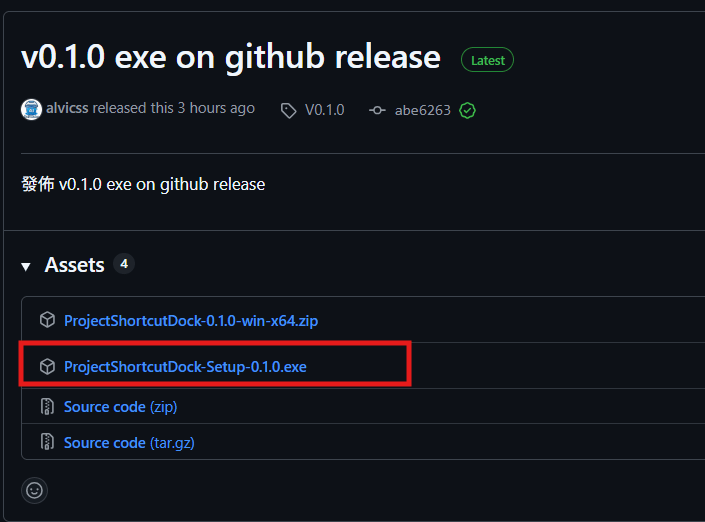
如果你只是想快速裝好來試,不用研究太多,裝完開起來就能用了。
Step 2. 先設定你習慣的 Shell 和顯示方式
工具預設會出現在桌面右上角,按一下齒輪就能設定。
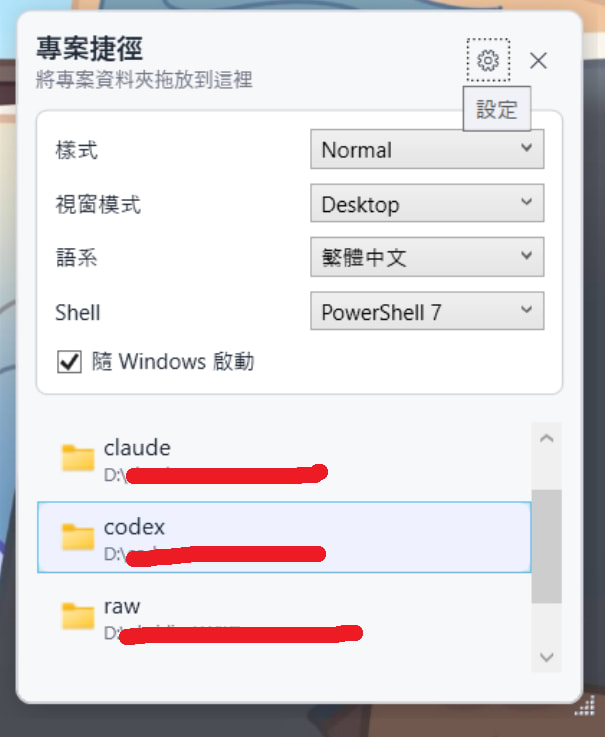
這裡我自己最在意的其實不是外觀,而是 Shell 選項。
因為我現在已經習慣用 CLI 做事,所以「能不能直接用我指定的 Shell 開到專案資料夾」這件事,對我來說比漂亮介面重要得多。
你可以在這裡調整:
- 樣式
- 視窗模式
- 語系
- 預設 Shell
- 是否隨 Windows 啟動
如果你平常主要用 PowerShell 7、Codex、Claude 這種工作流,這一步其實很重要,因為它會決定你之後右鍵開專案時順不順手。
Step 3. 把專案資料夾直接拖進去
設定好之後,把視窗隱藏設定區,然後直接把你的專案資料夾拖進工具裡面。
拖進去之後,它就會建立一筆捷徑。之後你要回到那個專案時,不用再手動一路點路徑,直接雙擊就能打開資料夾。
這個動作看起來很小,但它有個很實際的效果:
下次不用瘋狂點路徑,只要記得「有把它丟進 Dock」。
對資料夾分很多層、案子又很多(雜)的人來說,這個差異很大。
Step 4. 右鍵直接進入工作狀態
真正讓我覺得這工具值得留下來的,是右鍵選單。
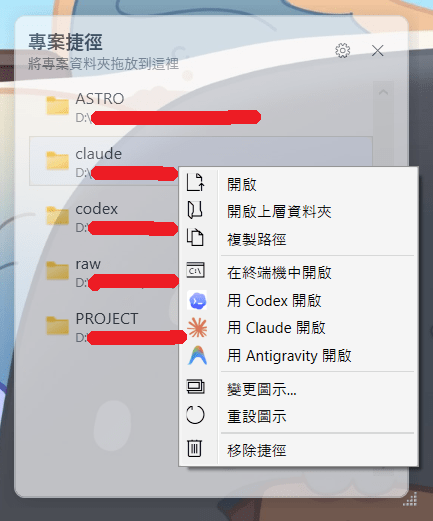
你除了可以:
- 開啟資料夾
- 開啟上層資料夾
- 複製路徑
- 更換圖示
還可以直接從右鍵把專案丟進你常用的工具裡,例如:
用 Codex 開啟用 Claude 開啟用 Antigravity 開啟
這件事超關鍵,因為它把原本分成兩步的事情合成一步:
- 找到專案
- 進入那個專案的工作環境
以前你可能是先開資料夾,再開終端機,再 cd 進去。
現在是右鍵一下,直接到位。
如果你本來就常在不同 CLI 工具之間切換,這個改動真的很有感。我自己就是因為懶得打路徑,才把這塊一起做進去。(沒錯,我的懶惰都有產品規格)
這工具適合誰?又不適合誰?
適合這幾種人
- 你有很多專案資料夾,而且路徑很深
- 你會反覆切換不同案子
- 你習慣從資料夾進入工作,而不是只靠 IDE 的 recent files
- 你平常會用
Codex、Claude、終端機或其他 CLI 工具
可能不太適合這幾種人
- 你所有專案都放在同一層,而且很好找
- 你幾乎只待在單一 IDE,不太需要進資料夾
- 你想找的是完整專案管理平台,而不是輕量入口工具
我自己最喜歡它的地方
不是它多厲害,而是讓我少做點事情(千萬別小看這件事情)。
你打開工具,拖入資料夾,之後要用時雙擊或右鍵一下,就這樣。沒有複雜設定,也沒有逼你改掉原本的工作方式。
這種設計在日常工作裡其實比大功能還重要。因為真正會一直影響效率的,通常不是大問題,而是那些你每天都要做、但每次做都覺得有點煩的小動作。
常見問題
Q:Lazy Shortcut 可以取代檔案總管嗎? A:不行,而且我也不打算讓它做這件事。它比較像「專案入口加速器」,不是完整檔案管理工具。
Q:如果我沒有要用任何 CLI 工具適合嗎? A:適合,因為設計初衷就是要節省點擊與尋找路徑的次數,CLI 功能是依照我個人工作習慣(偷懶)加上去的。
Q:這工具最有感的場景是什麼? A:同時處理多個案子,而且每個案子都藏在很深的資料夾裡。這時候它省掉的不是一次操作,而是你每天很多次的重複操作。
Q:CLI 使用者特別適合嗎? A:我覺得很適合。因為你不只需要打開資料夾,通常還要順手進到那個資料夾裡開終端機或 AI CLI,右鍵直接進去會非常順。
如果你也常常被專案路徑煩到,這種小工具真的可以試一下。