
OpenAI API Key 申請教學:從付款設定到建立第一把金鑰
目錄2 個章節
想用 OpenAI API,第一步不是寫程式。
很多人第一次看到 OpenAI Platform,會把 ChatGPT Plus、API 和付款設定混在一起。其實流程沒有那麼可怕:先登入 Platform,再完成 Billing,最後建立一把 API Key 就好了(真正容易出事的是把 Key 貼到公開聊天室)。
怎麼申請 OpenAI API Key?
四步:登入 Platform、設好 Billing、建立 Key、把 Key 收好。
Step 1. 登入 OpenAI Platform
OpenAI API 要在獨立的 Platform 管理,不是在 ChatGPT 對話頁面裡申請。
前往 OpenAI Platform,用你的 ChatGPT 帳號登入即可。
ChatGPT Plus 是 ChatGPT 網頁版的訂閱;OpenAI API 則是依使用量計費的開發者服務。兩者是不同的服務,額度也不共用。
Step 2. 完成 Billing 付款設定
登入後,開啟 Settings → Billing,依畫面新增付款方式或購買 API credits。
目前新帳號可能會使用 prepaid billing(預付制),實際顯示內容會依帳號、地區與當下的 Platform 介面而不同。請以你的 Billing 頁面為準,不要把「ChatGPT Plus 已經付費」當成 API 額度。
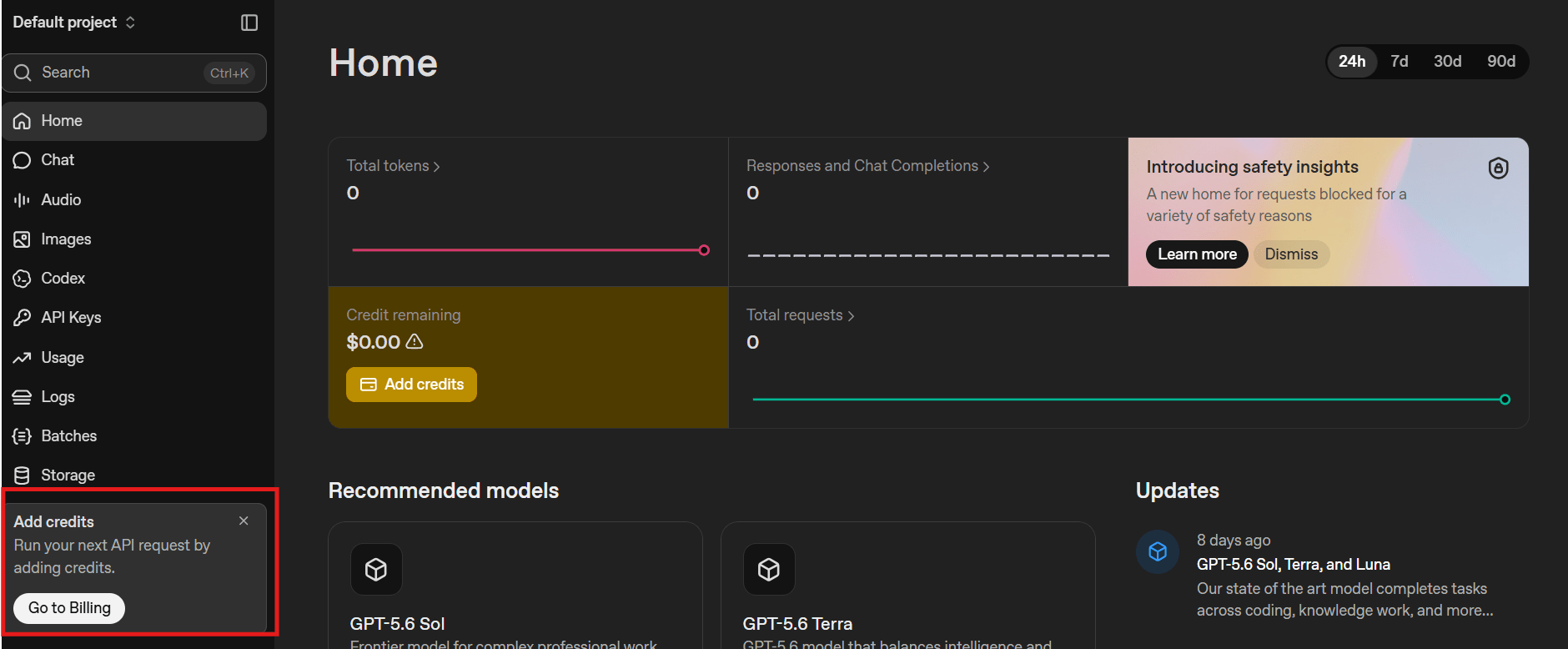
在首頁的 Credit remaining 區塊,如果目前還沒有額度,會看到 $0.00。點選 Add credits,左下角也會出現 Go to Billing 的提示,兩個入口都可以進入付款設定。
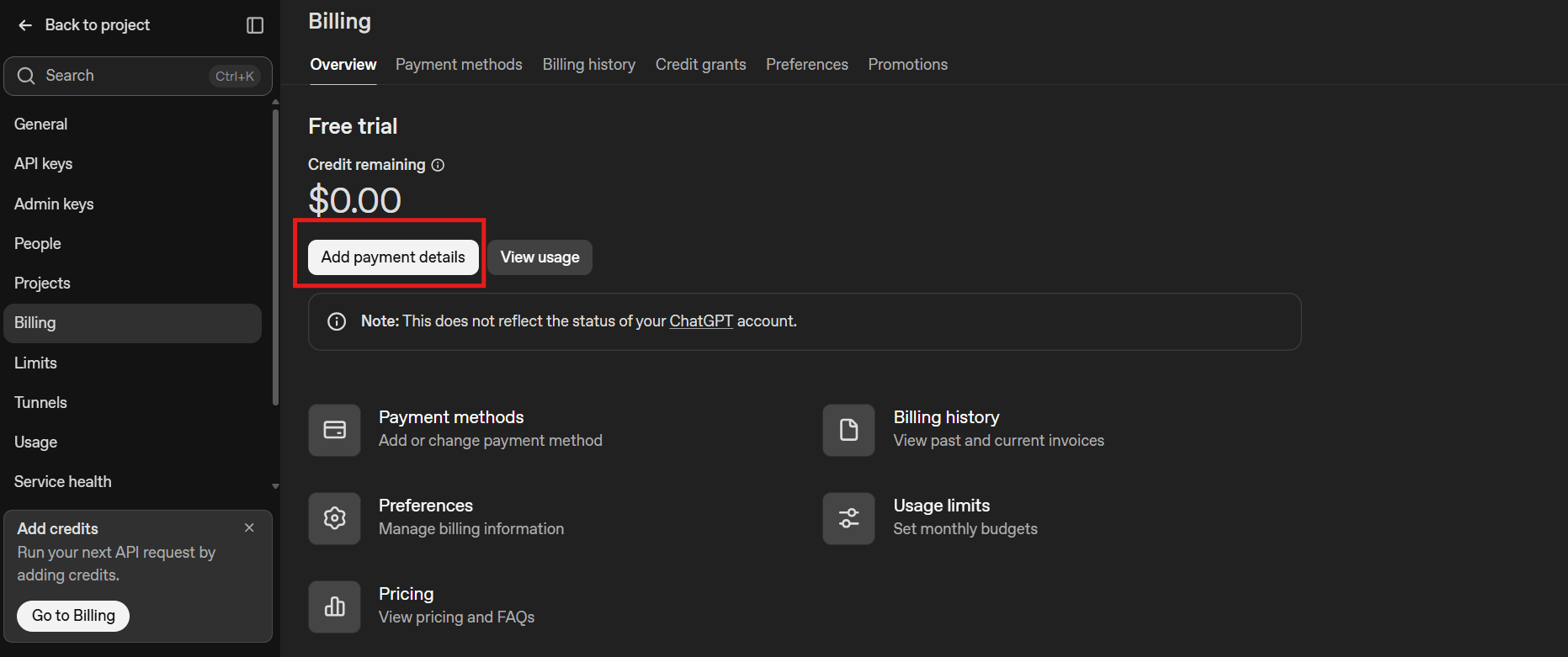
進入 Billing 的 Overview 後,先確認頁面上的 Free trial 狀態,再按紅框標示的 Add payment details。這個頁面也特別提醒:這裡顯示的是 API Billing,不代表 ChatGPT 帳號的訂閱狀態。
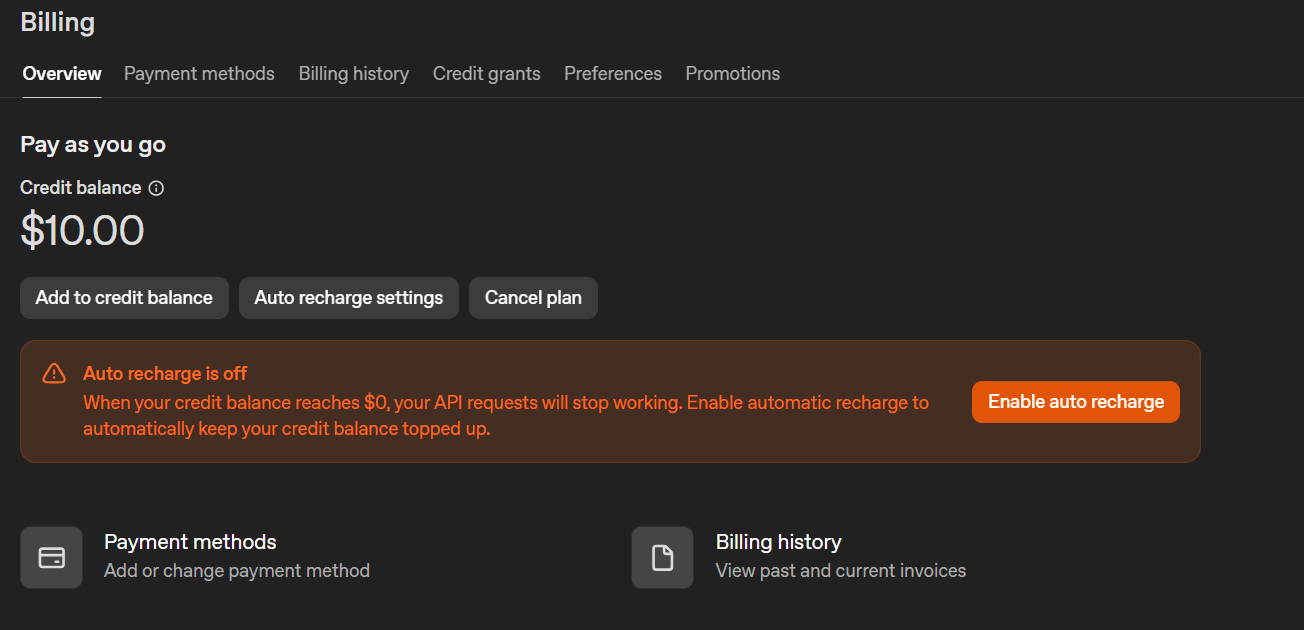
完成付款後,Billing 會顯示 Pay as you go 與目前的 Credit balance。你可以在這裡加值、設定 Auto recharge,也能看到自動加值目前是否開啟;圖中顯示自動加值是關閉的。
⚠️ API 使用量會產生費用。建議設定自動加值門檻與每月上限,先用小額測試,避免程式跑進無限迴圈時信用卡也跟著加班。
OpenAI 的預付 credits 相關規則可能調整,付款前可以再查看官方說明:How can I set up prepaid billing?
Step 3. 建立 API Key
完成 Billing 後,前往 API Keys 頁面,按下 Create new secret key。
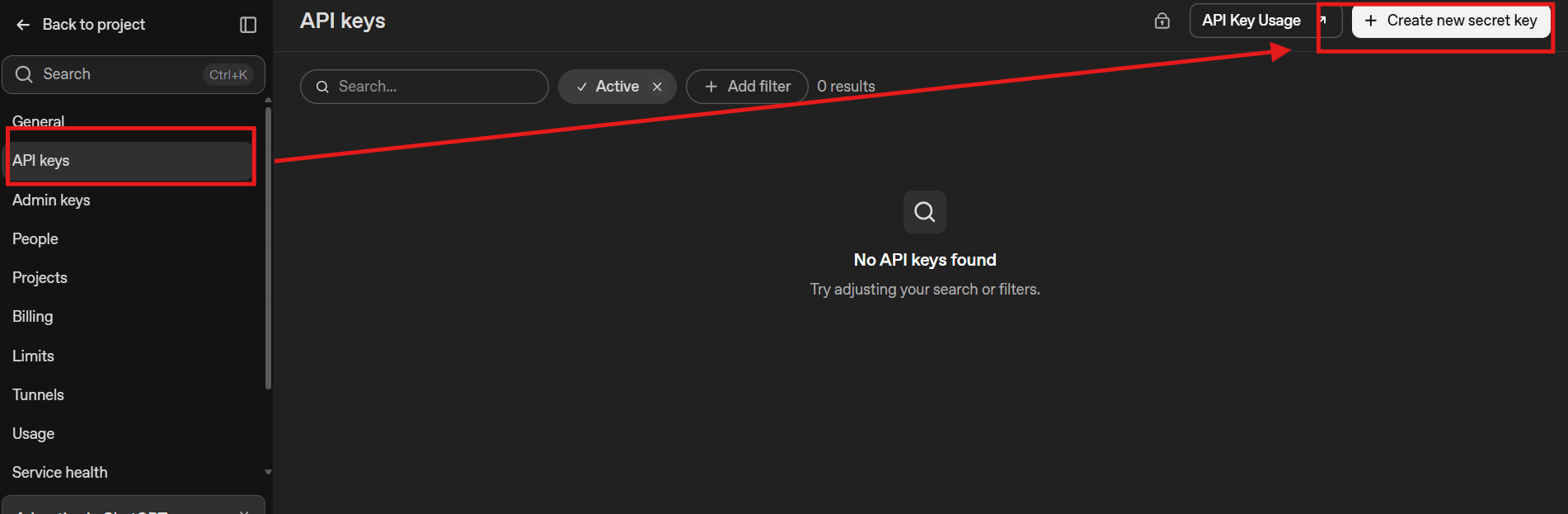
在左側設定選單選取 API keys,接著按右上角的 Create new secret key,開始建立新的金鑰。
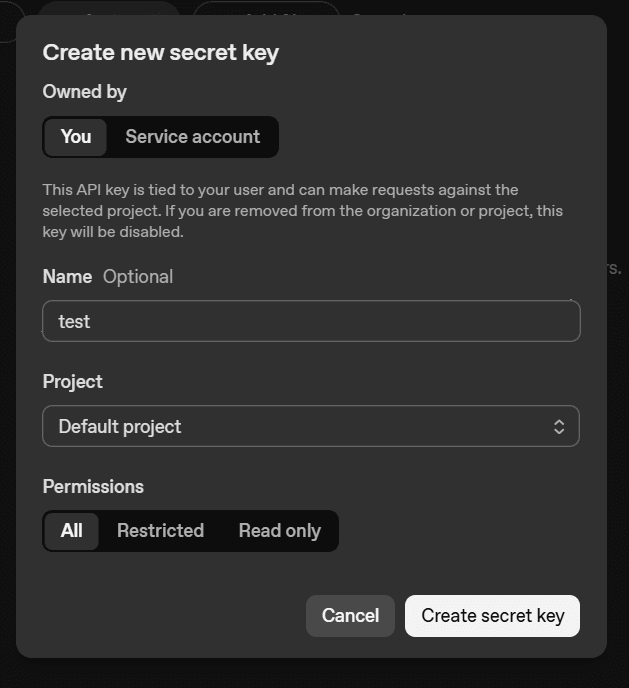
在建立視窗中填寫金鑰名稱(圖中是 test),選擇要使用的 Project,再設定權限。若只是一般測試,可以先用符合需求的最小權限,最後按 Create secret key。
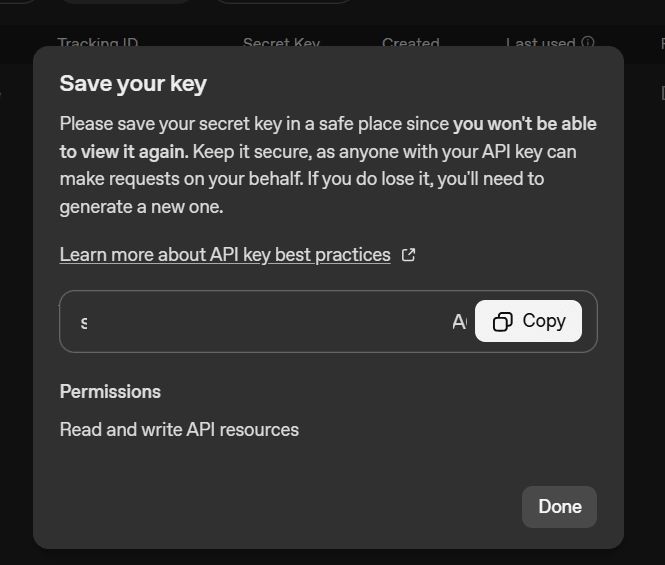
建立成功後會出現 Save your key 視窗。按右側 Copy 複製完整金鑰,並立刻存到密碼管理工具;這個視窗關閉後就不能再查看完整內容。
建立時可能會看到 Key 的名稱、Project 或權限設定。一般情況下,建議替不同用途建立不同的 Key,並優先選擇 Restricted 權限,不要每一把都開到最大權限。
建立完成後,畫面會顯示類似下面的字串:
sk-proj-xxxxxxxxxxxxxxxx完整 Key 通常只會在建立當下顯示一次,請立刻保存到安全的密碼管理工具。之後如果遺失,不能直接把完整內容叫回來,只能建立新的 Key。
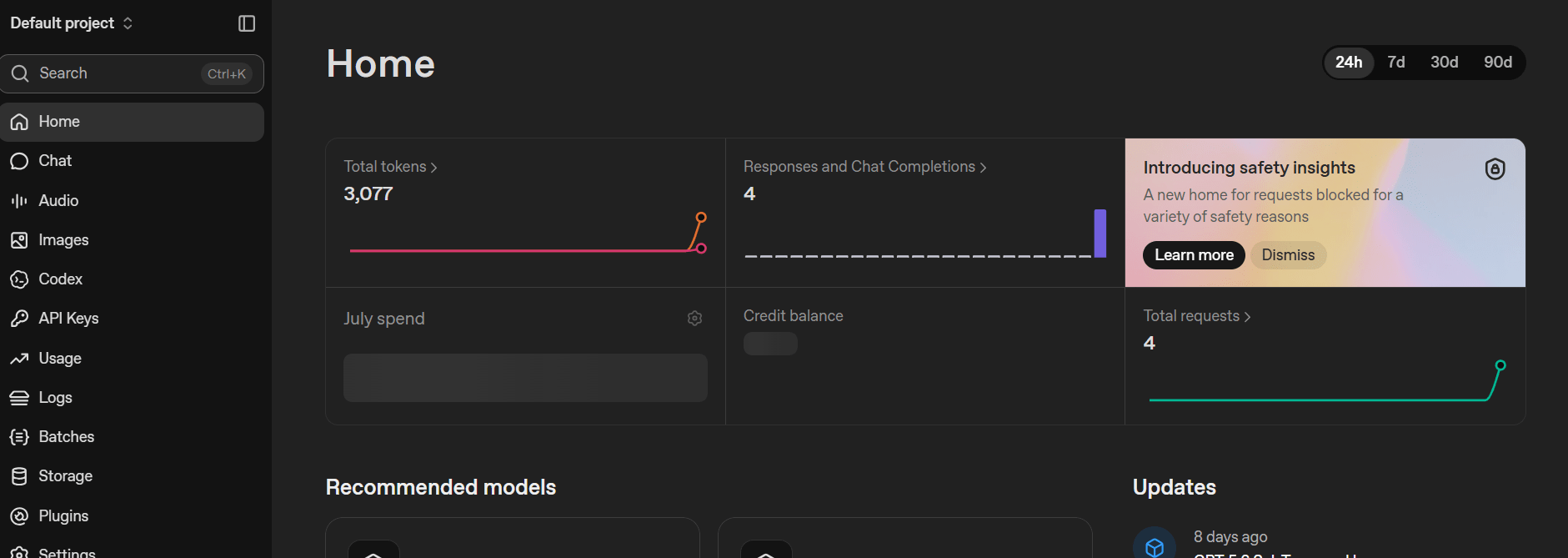
回到首頁後,可以在儀表板看到 Total tokens、請求數與目前的 Credit balance。這些數字會隨 API 使用量更新,適合用來快速確認服務是否真的有被呼叫。

在 API keys 清單中,可以確認剛建立的 Key 是否為 Active。完整 Secret Key 會被遮住,只能看到狀態、建立日期、權限與花費;右側的編輯和垃圾桶圖示可用來調整或撤銷金鑰。
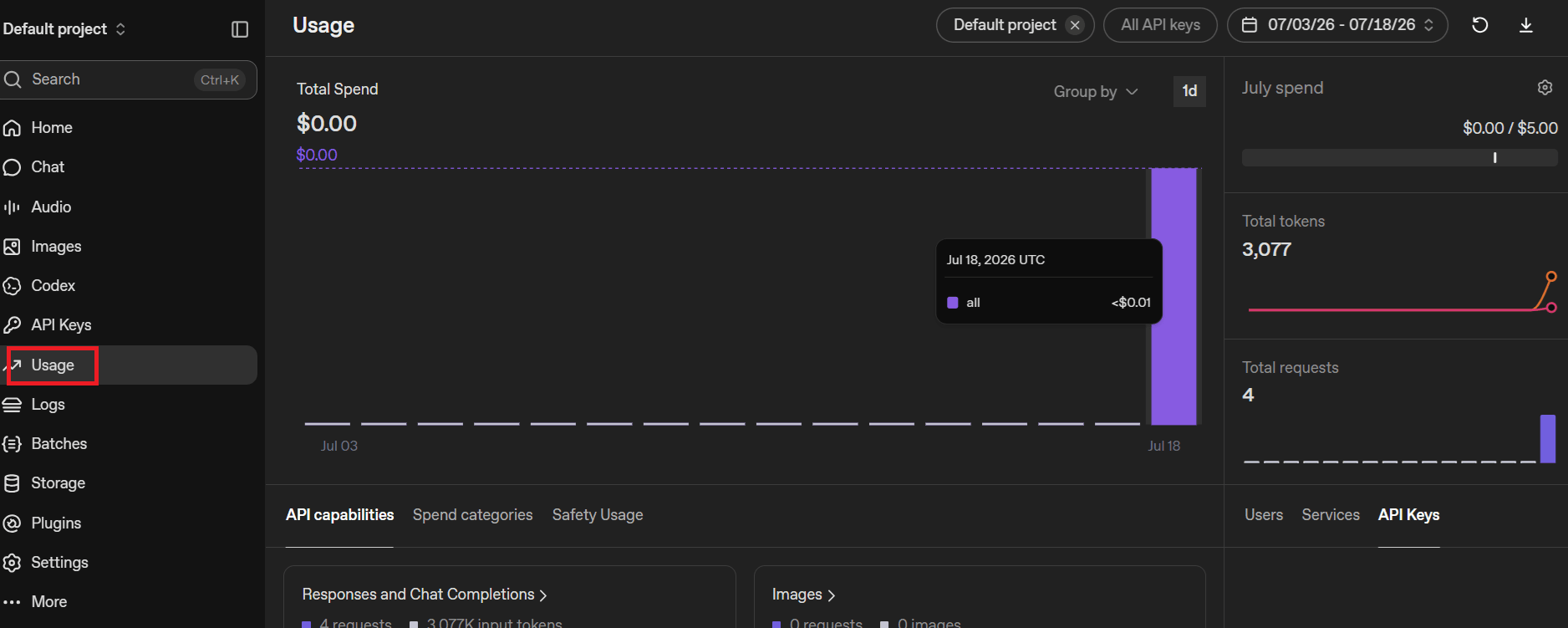
點選左側的 Usage,可以依 Project、API Key 與日期區間查看花費、Token 數量和請求次數。平常測試 API 時,記得偶爾回來看一下,才不會讓程式在背景偷偷跑馬拉松。
Step 4. 把 API Key 放在安全的位置
API Key 等同於可以代表你呼叫 API 的機密憑證,請遵守這幾個原則:
- 不要貼到 GitHub、公開文章、聊天室或前端 JavaScript。
- 不要把 Key 直接寫死在程式碼裡。
- 不同專案或用途使用不同的 Key,出問題時才能單獨撤銷。
- 懷疑外洩時,立即到 API Keys 頁面撤銷並建立新 Key。
本機測試可以先放在環境變數,例如 PowerShell:
$env:OPENAI_API_KEY = "sk-proj-你的金鑰"正式服務則應使用環境變數或專用的 secret manager。官方也特別提醒,不要把 API Key 放在瀏覽器或手機 App 這類 client-side 環境中:Best Practices for API Key Safety
常見問題
Q:有 ChatGPT Plus,就可以直接使用 API 嗎?
A:不行。ChatGPT Plus 與 API 是兩個不同的服務,API 仍需要另外完成 Billing,並依 API 使用量計費。
Q:API Key 遺失了,可以重新查看嗎?
A:通常不能查看原本的完整內容。請建立新的 Key,更新程式使用的環境變數,並撤銷舊 Key。
Q:可以把 API Key 放在前端網頁嗎?
A:不建議。前端程式碼會送到使用者的瀏覽器,Key 很容易被看見。請改由自己的後端伺服器呼叫 OpenAI API。
Q:建立 Key 時要選哪種權限?
A:先選符合用途的最小權限;若 Platform 提供 Restricted 設定,優先使用它。需要更多權限時再調整,不要一開始就開滿。
如果你在 Billing 或 API Key 頁面遇到不同畫面,歡迎把錯誤訊息貼出來(記得先遮住金鑰),我再陪你一起找原因。